Para realizar o lançamento de um CT-e, acesse o menu: Estoque > Movimentos > Lançar Notas Fiscais.
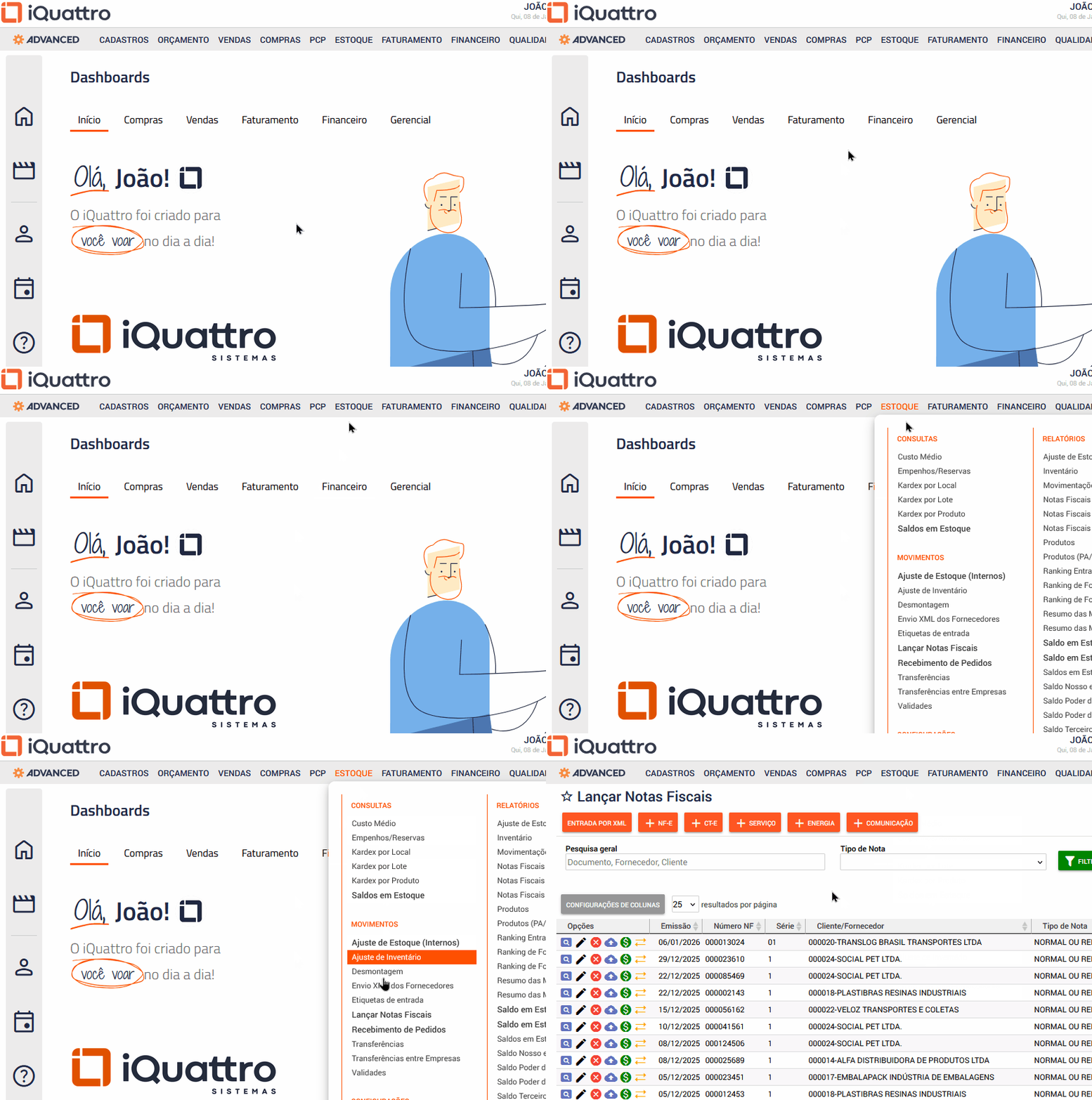
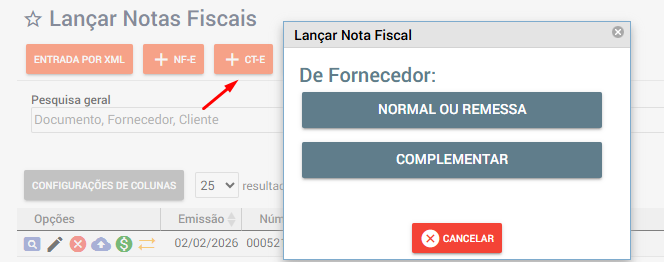
Clique em “+ CT-E” e selecione o tipo de nota que deseja cadastrar:
Informe os dados da nota CT-e. Os campos destacados são de preenchimento obrigatório.
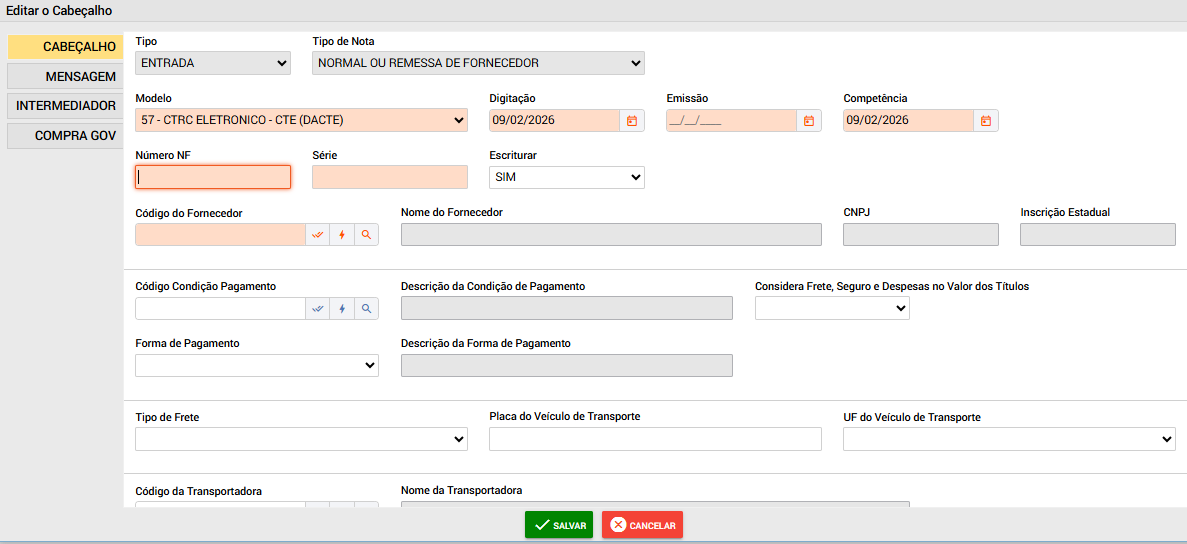
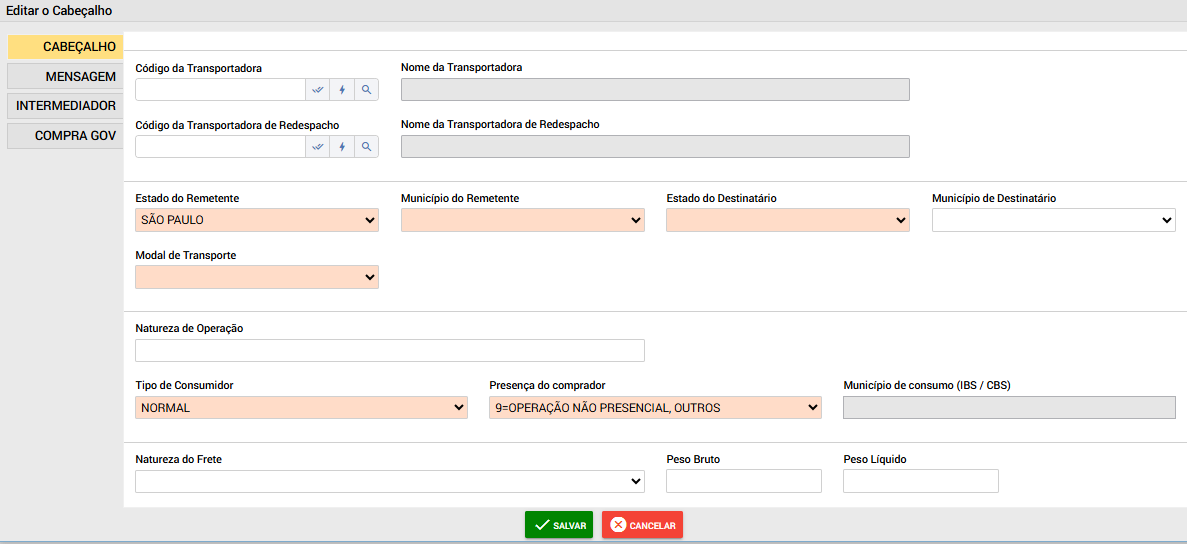
Detalhamento dos Campos:
Modelo:
Selecione o tipo da nota, sendo “CTRC” ou “CTRC Eletrônico (CT-e / DACTE)”.
Digitação:
Preenchido automaticamente com a data atual.
Emissão:
Informe a data de emissão do CT-e.
Competência:
Preenchido automaticamente conforme a data atual.
Número NF:
Informe o número do CT-e.
Série:
Informe a série do CT-e.
Código do Fornecedor:
Informe o código da transportadora. É obrigatório que a transportadora esteja previamente cadastrada no sistema.
Estado do Remetente / Município do Remetente:
Informe o estado e o município de origem da carga.
Estado do Destinatário / Município do Destinatário:
Informe o estado e o município de destino da carga.
Modal de Transporte:
Selecione o modal utilizado no transporte (Rodoviário, Aéreo, Aquaviário, Ferroviário, Dutoviário ou Multimodal).
Tipo de Consumidor:
Informe se o destinatário é “Consumidor Final” ou “Normal”
Presença do Comprador:
Selecione a opção que representa a forma de realização da operação.
NOTA : Informe se a Nota Fiscal será Escriturada (SIM/NÃO) para constar na “Escrituração Fiscal Digital – EFD ICMS/IPI” no menu Sped.
Após o preenchimento dos campos, clique em Salvar.
No caso do CT-e, é necessário possuir um produto cadastrado tipo Genérico, utilizado para representar o serviço de transporte ou frete.
Clique em “Adicionar Item” e informe o produto. Em seguida, preencha os campos do item com as informações necessárias para o lançamento do CT-e.
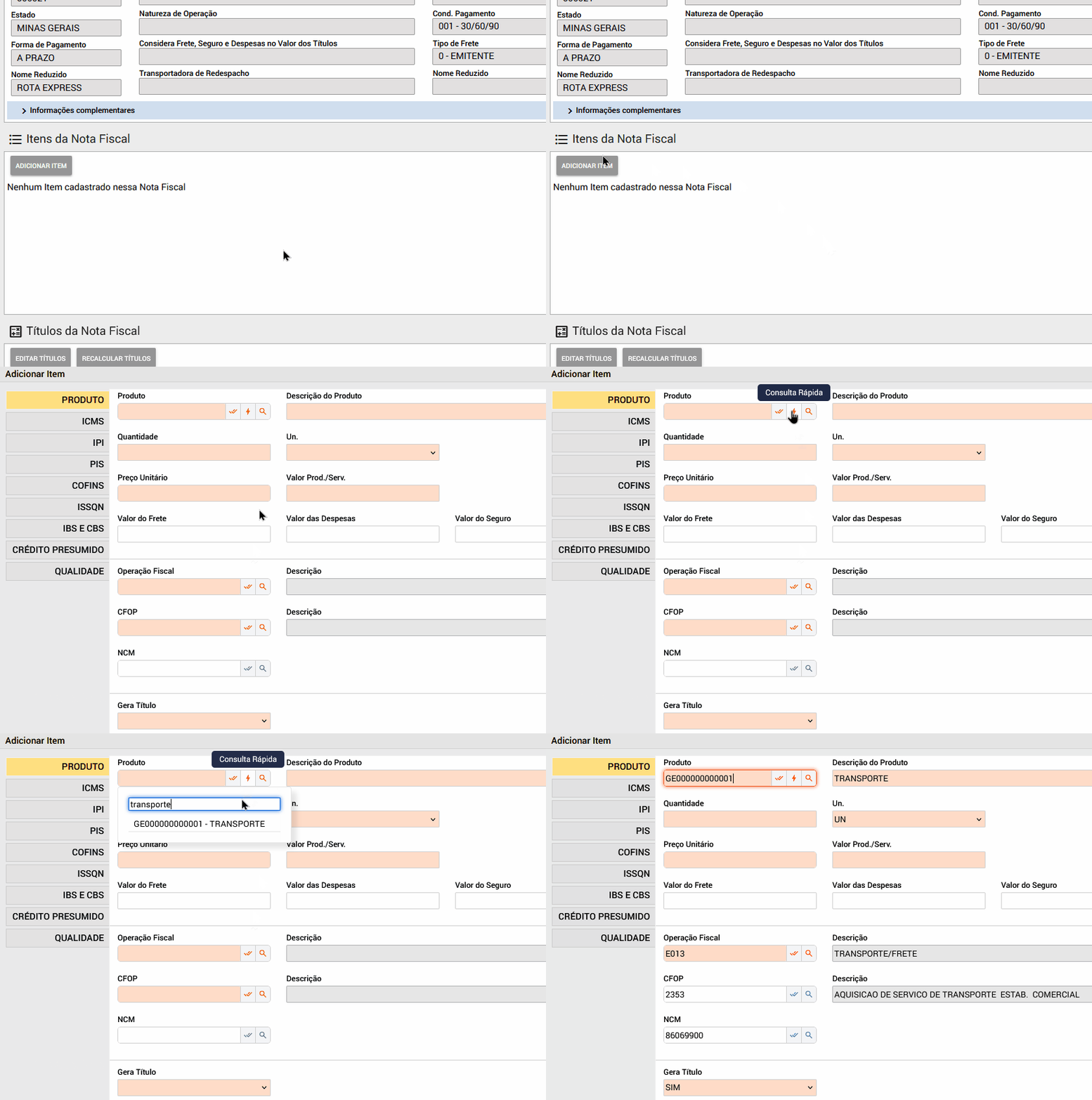
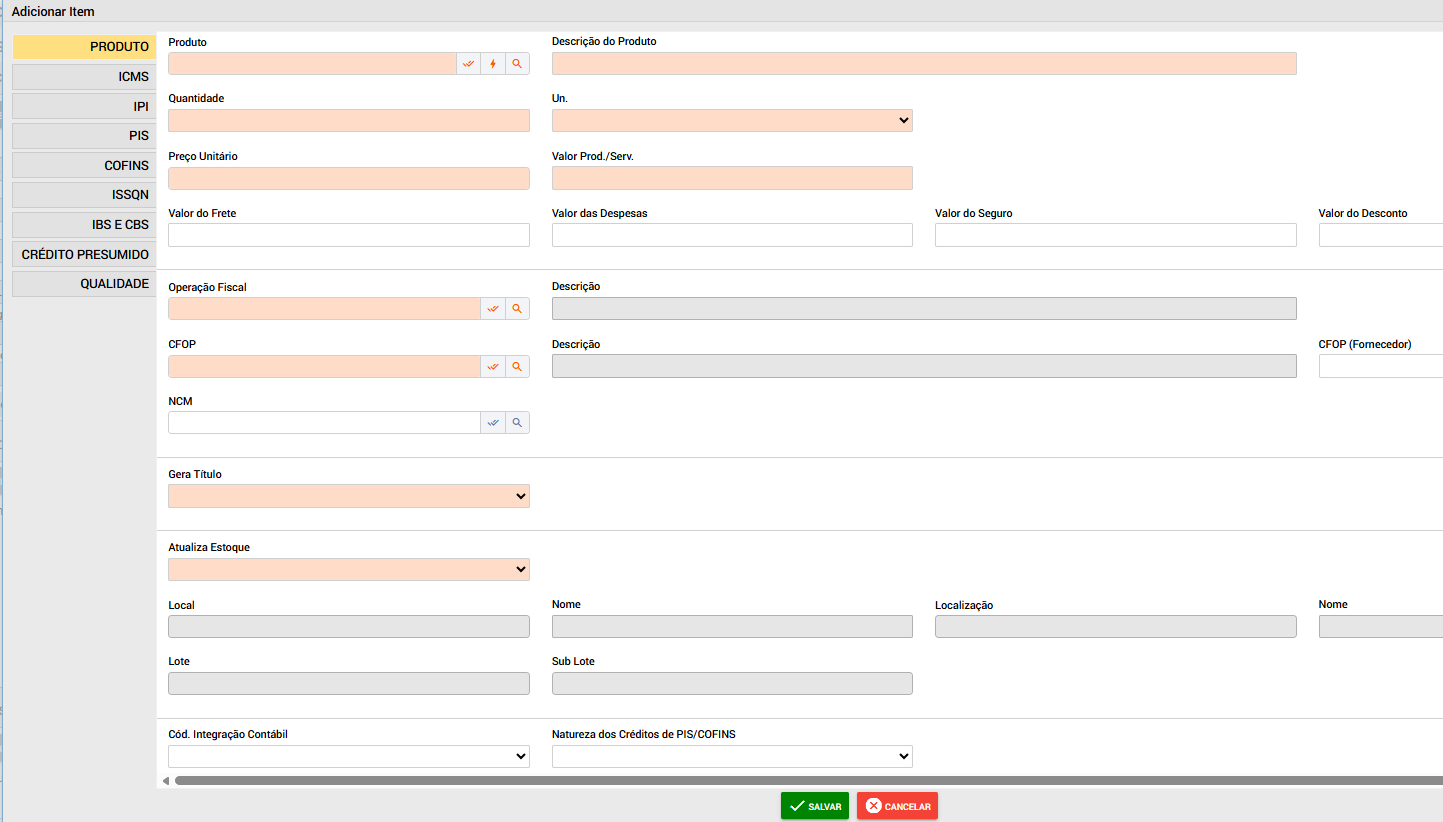
Detalhamento dos Campos:
Quantidade:
Informe a quantidade de fretes da nota
Preço Unitário:
Informe o valor do serviço de transporte
Operação Fiscal:
Selecione a Operação Fiscal de Serviço configurada para a entrada do CT-e.
Caso o produto possua uma Operação Fiscal definida em seu cadastro, o sistema preencherá automaticamente na nota.
Gera Título:
Define se a nota irá gerar títulos a pagar no financeiro. Selecione SIM/NÃO
Atualiza Estoque:
Defina se a nota irá atualizar o estoque. Para CT-e, normalmente esta opção permanece como Não.
Importante: Caso não tenha uma Operação Fiscal de Serviço cadastrada para esse tipo de Nota, peça orientação da Contabilidade da empresa.
Consulte: Manual Operação Fiscal de Serviço: Clique Aqui
Abas Impostos: Você pode verificar os valores e as configurações de cada um dos impostos clicando nas abas laterais
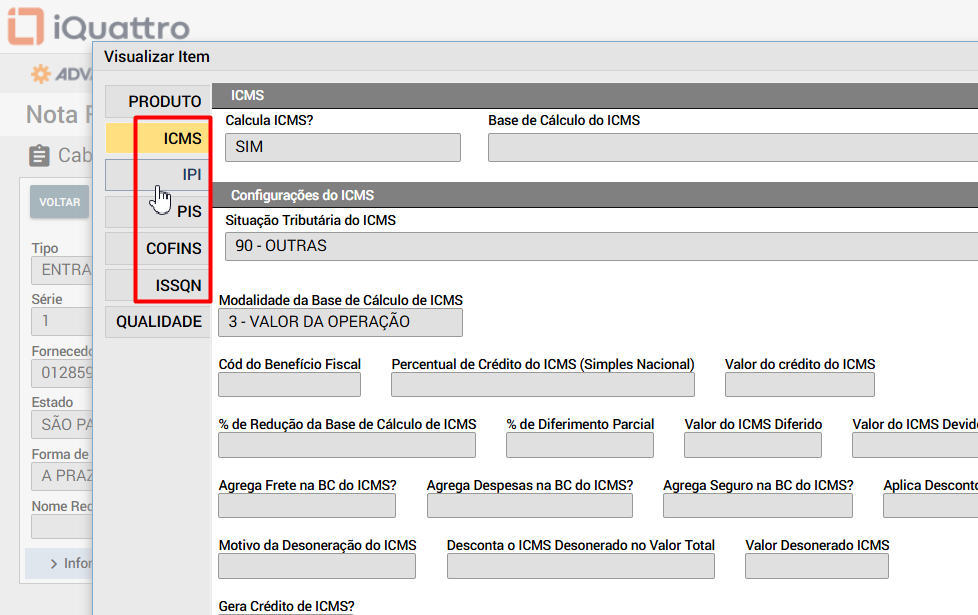
Após o preenchimento e conferência dos dados necessários, clique em Salvar.
Verifique os valores totais da nota fiscal e os títulos que serão gerados.
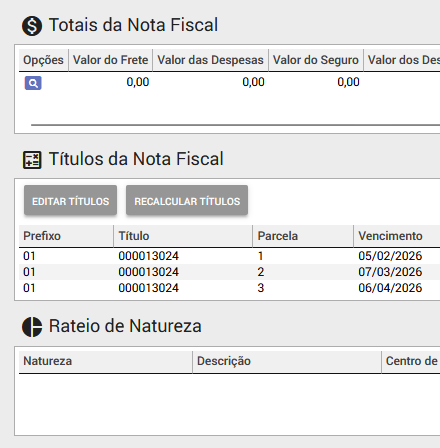
Editar Títulos:
Os títulos serão gerados conforme a configuração da condição de pagamento, se for necessário ajustar as informações, clicar em “Editar títulos”.
Selecione a nova condição de pagamento ou apenas atualize a informações necessárias, como data ou valores das parcelas.
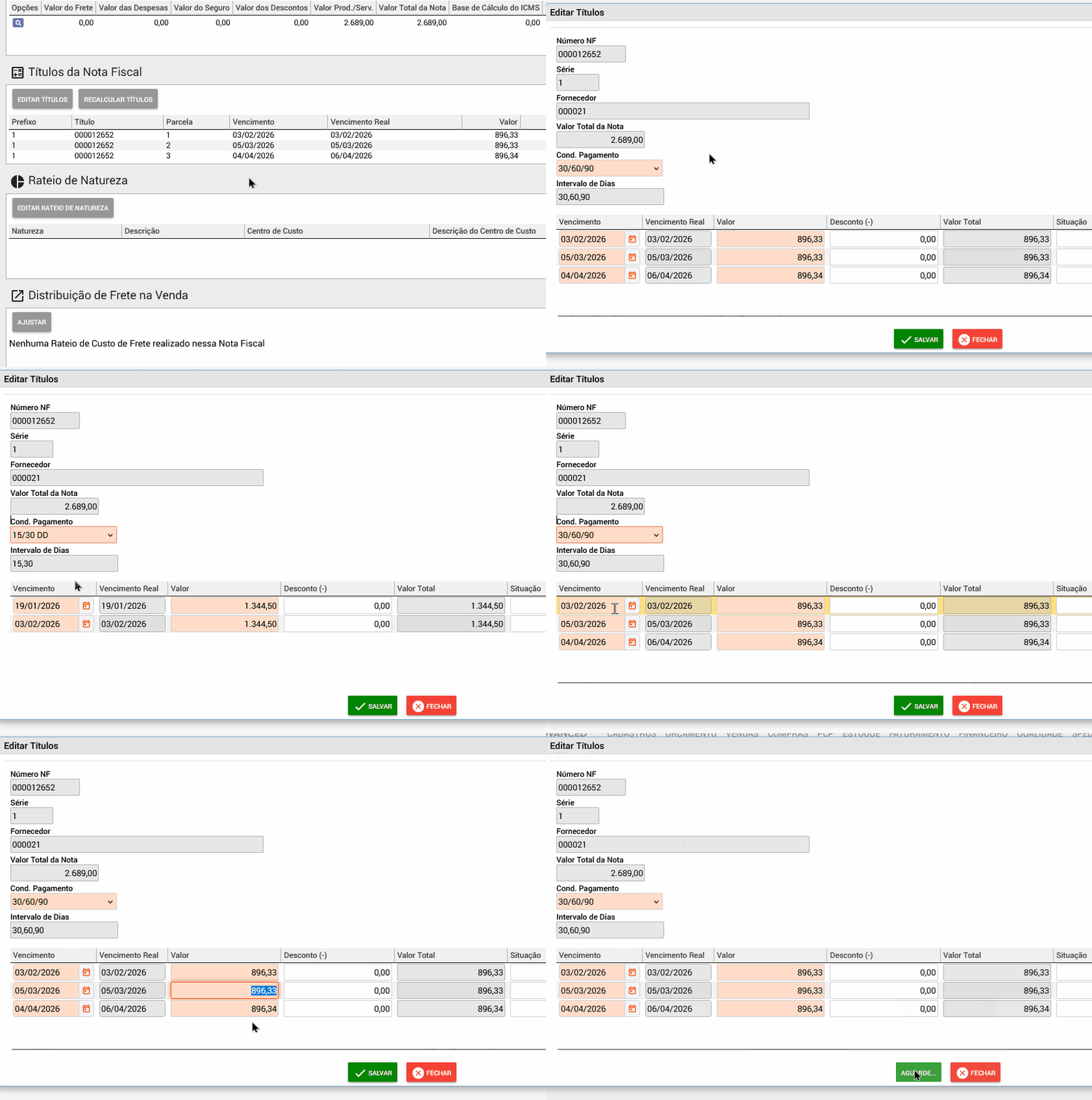
Após editar e preencher os campos, clique em Salvar.
Editar Rateio:
Se o Fornecedor já possuir uma Natureza previamente cadastrada, ela será preenchida automaticamente no campo Rateio de Natureza.
Se for necessário ajustar as informações, clicar em “Editar Rateio de Natureza”. Pode ser adicionado outra natureza, para isso clicar em “Adicionar” ou apenas atualizar a informação atual.
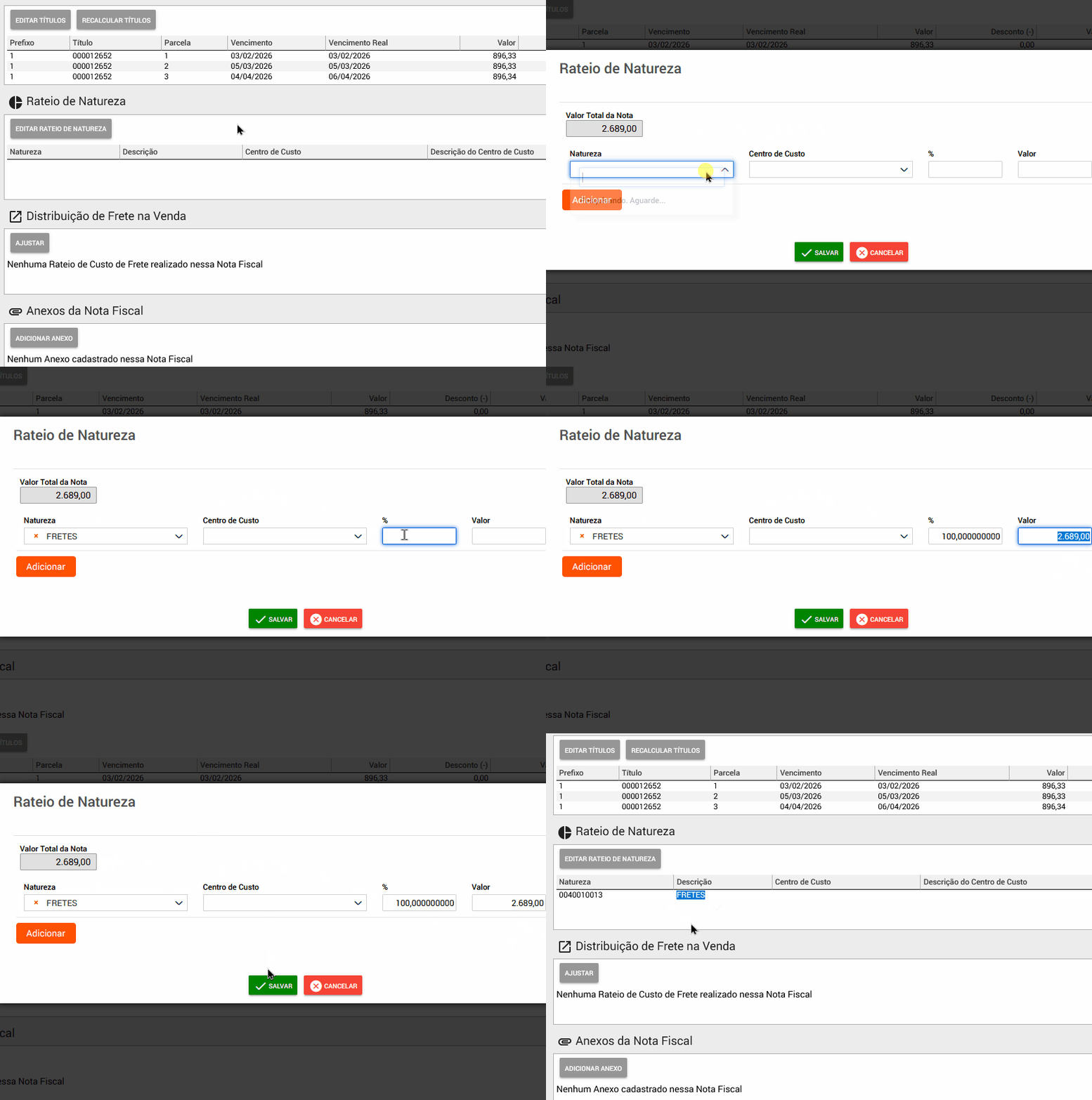
Após editar e preencher os campos, clique em Salvar.
Distribuição de Frete na Venda:
É possível vincular as Notas Fiscais de venda relacionadas ao CT-e que está sendo lançado por meio do campo “Distribuição de Frete na Venda”.
Também é possível vincular duas ou mais Notas Fiscais de venda quando o mesmo transporte atender diferentes entregas.
Nessa situação, o sistema distribui automaticamente o valor do frete pela quantidade, permitindo ajuste manual se necessário.
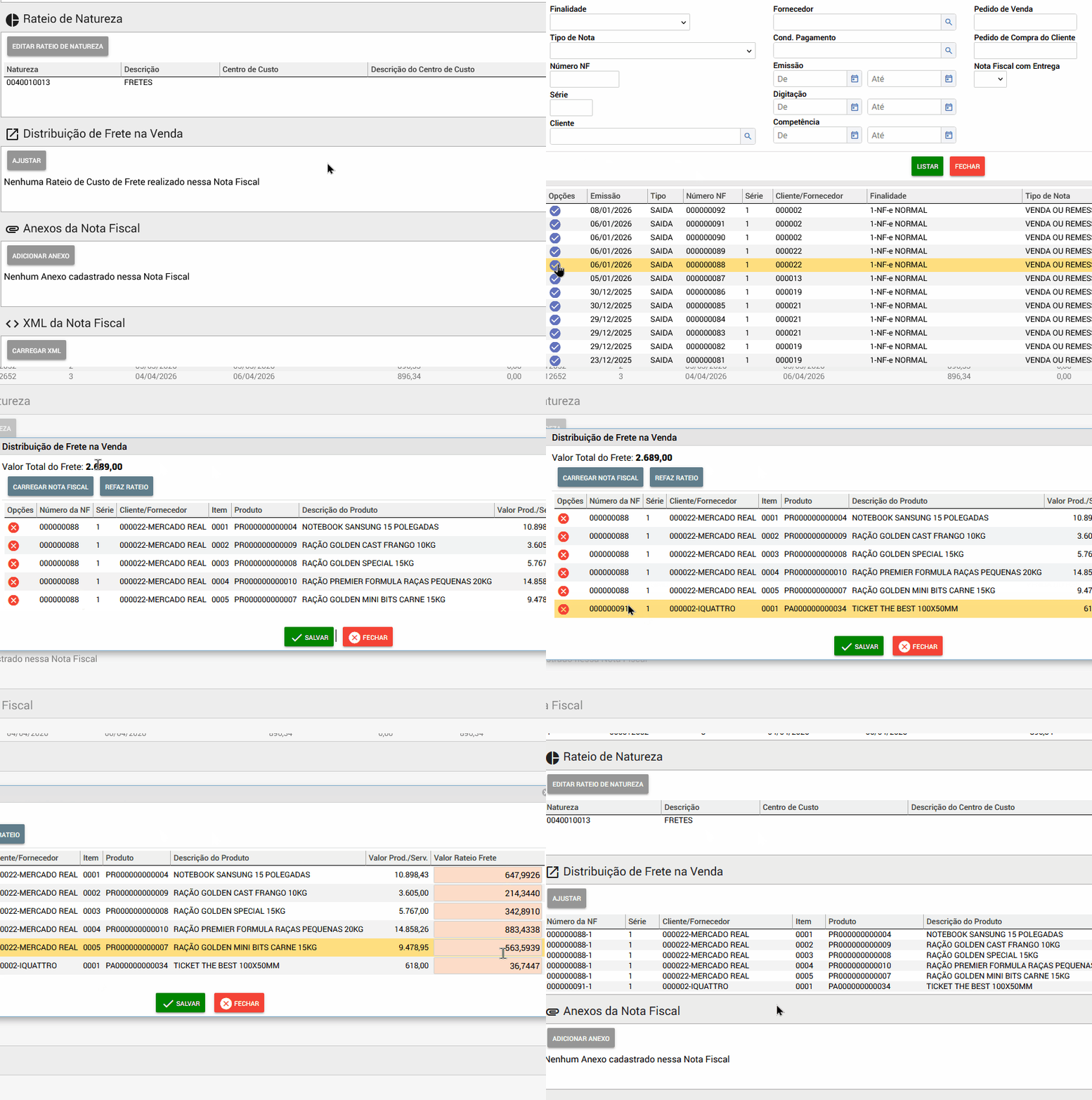
Após editar e preencher os campos, clique em Salvar.
Anexos:
Ao clicar em “Adicionar Anexo”, é possível selecionar arquivos ou documentos que ficarão anexados à Nota Fiscal.
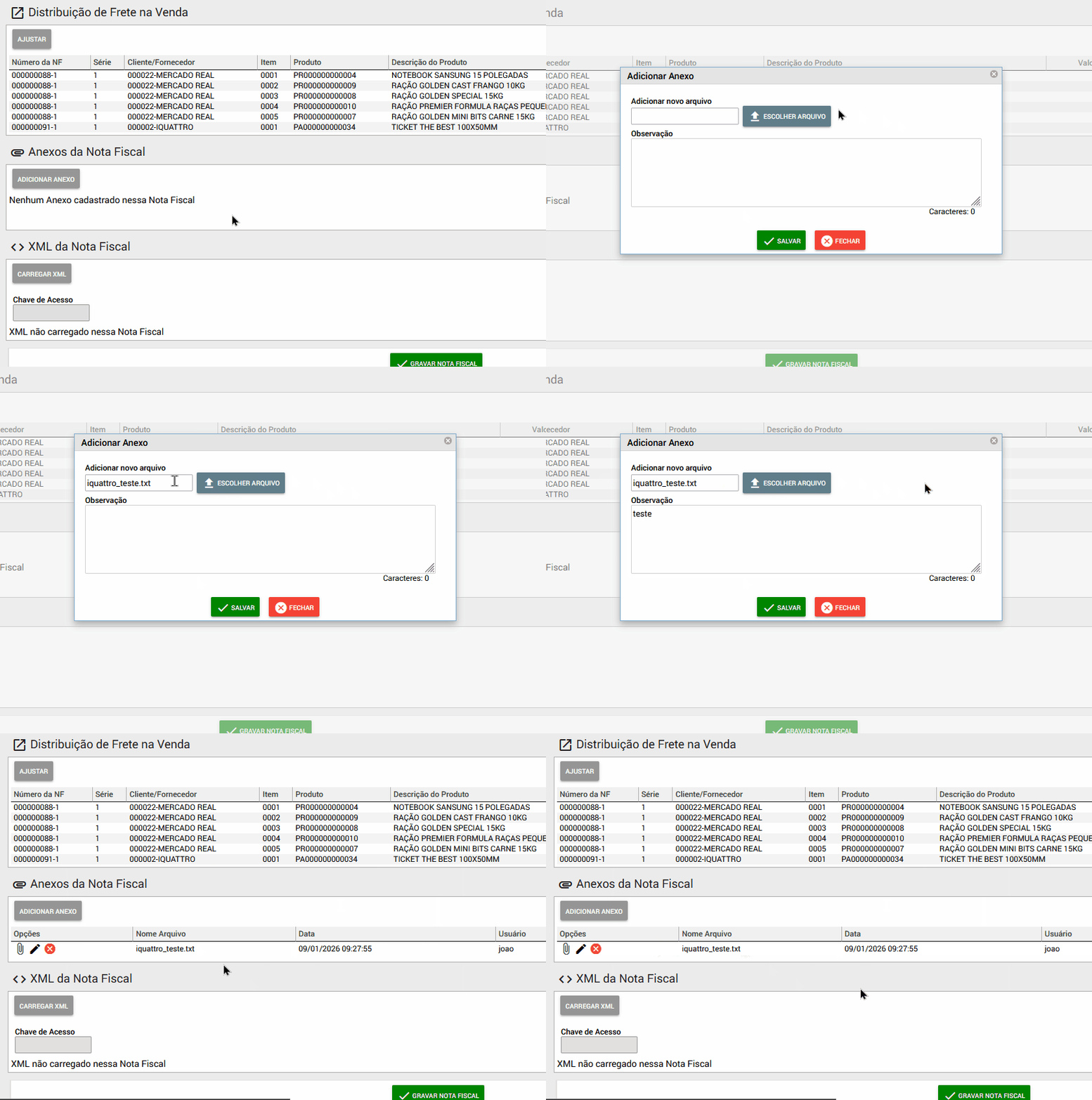
Após editar e preencher os campos, clique em Salvar.
XML da Nota Fiscal:
É possível carregar o XML dessa nota fiscal clicando no botão “Carregar XML”.
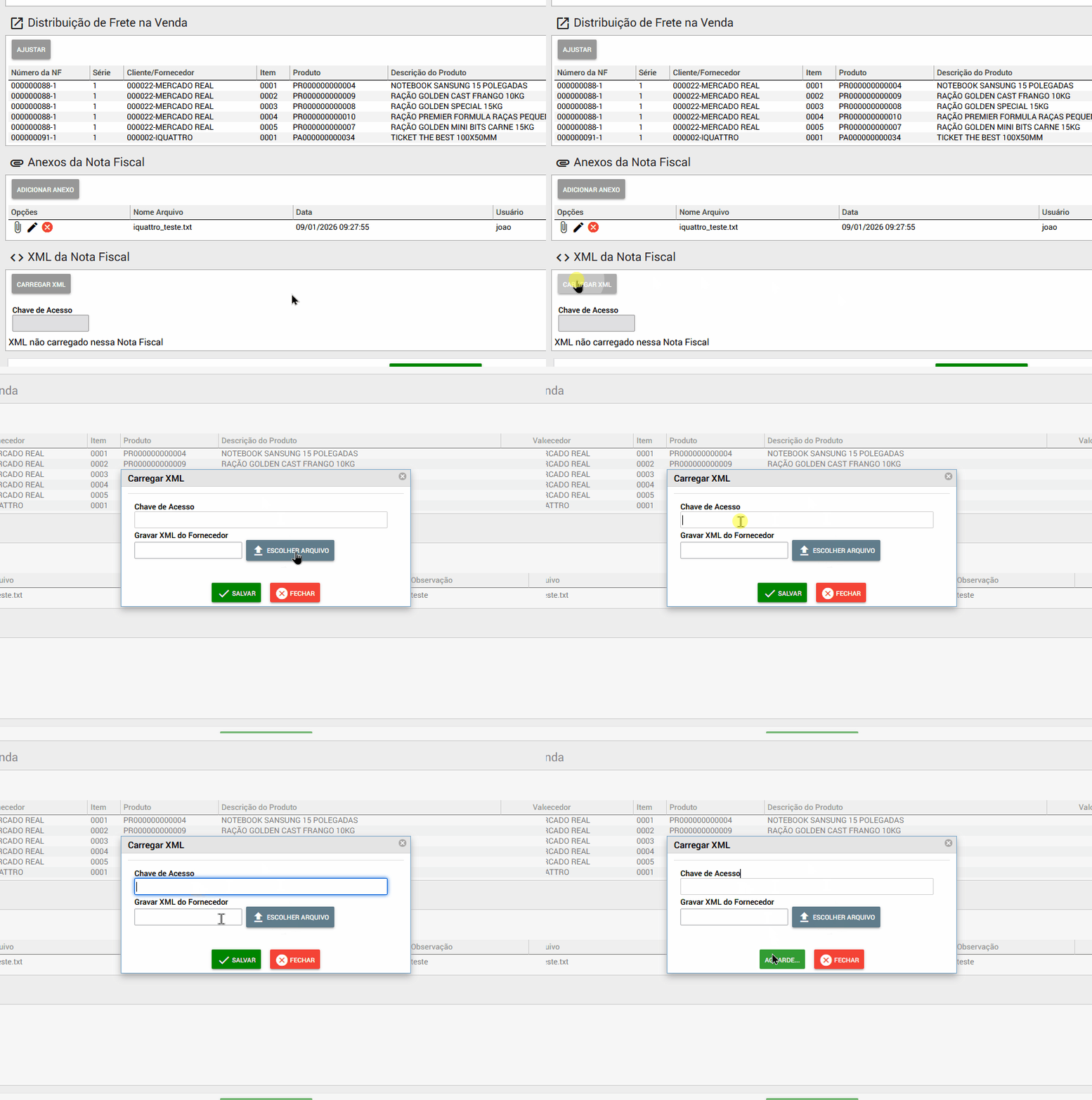
Após editar e preencher os campos, clique em Salvar.
Ao final do preenchimento, revise as informações da CT-e e clique em Gravar Nota Fiscal.
Nota: Após a gravação da Nota Fiscal, é possível visualizar, editar, excluir, carregar o XML, ajustar a duplicata e realizar vínculos com outras Notas Fiscais.
Acesse o menu Estoque > Lançar Notas Fiscais e utilize os ícones correspondentes.
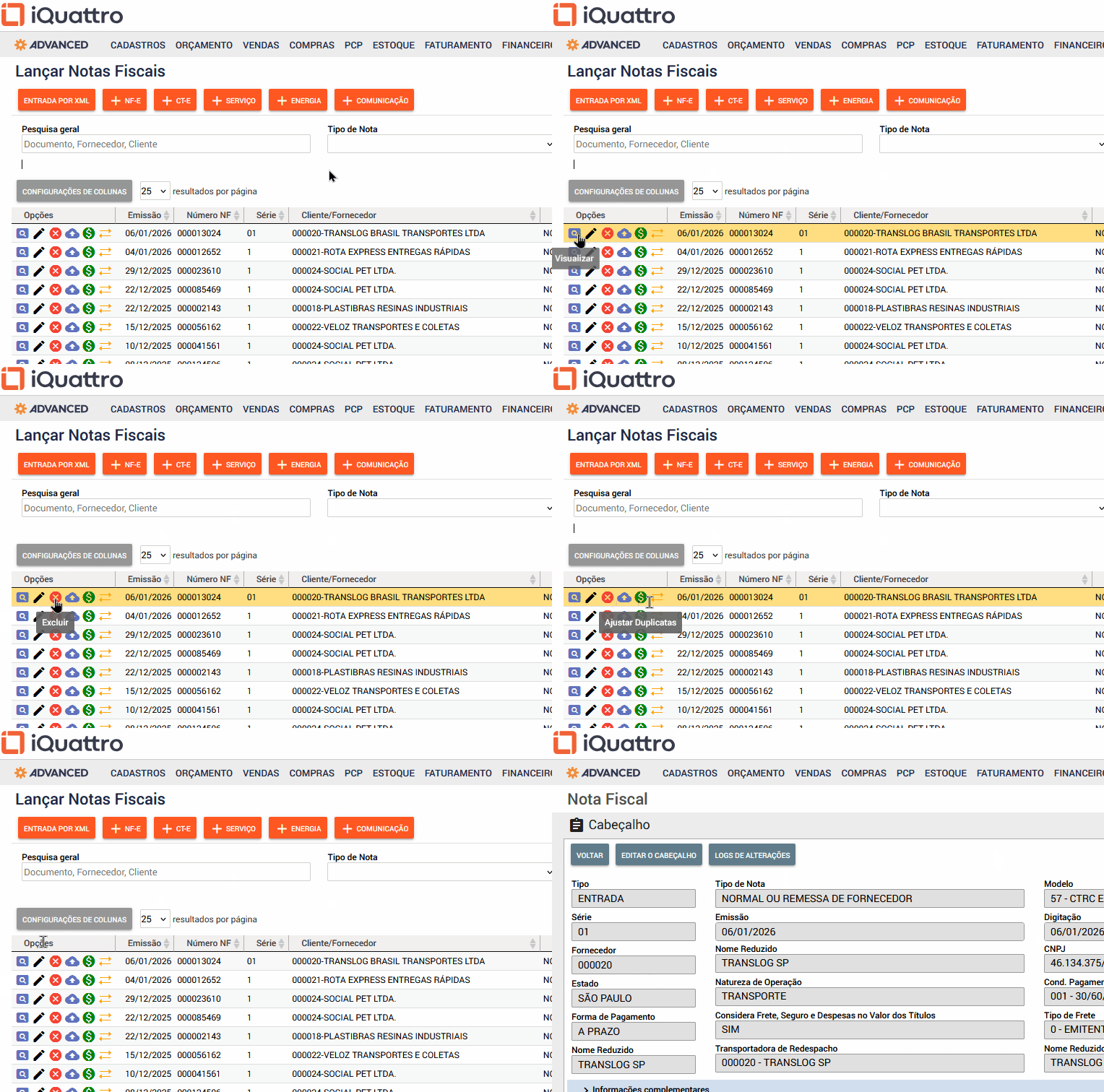
Para realizar a “Apropriação de frete no Custo do Produto” consulte o manual: https://ajudaerp.iquattro.com.br/artigos-de-ajuda/apropriacao-de-frete-ao-custo-do-produto/
Pode ser informado a Nota Fiscal de Origem ou selecionar na “Lupa” a Nota Fiscal correspondente ao complemento.