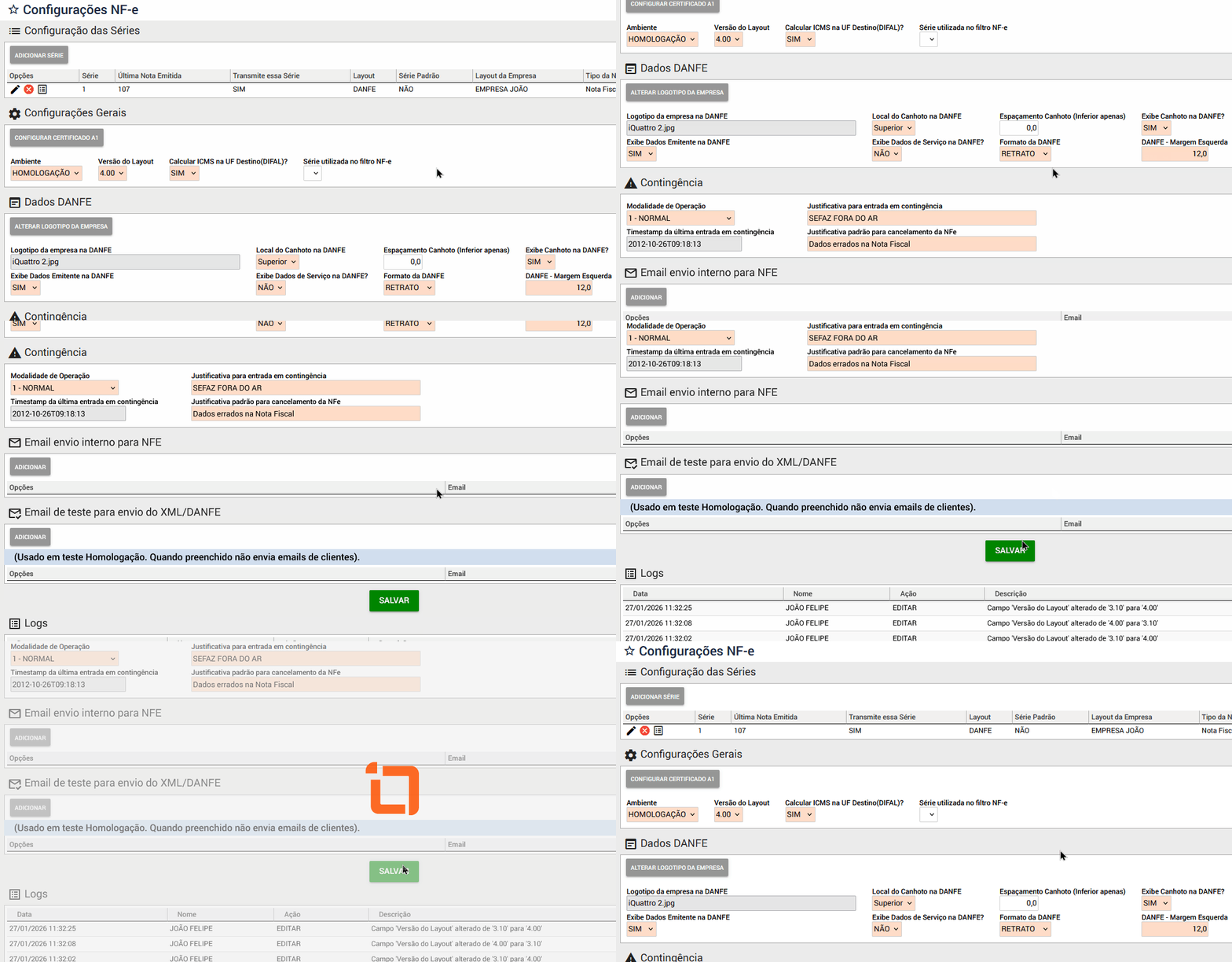
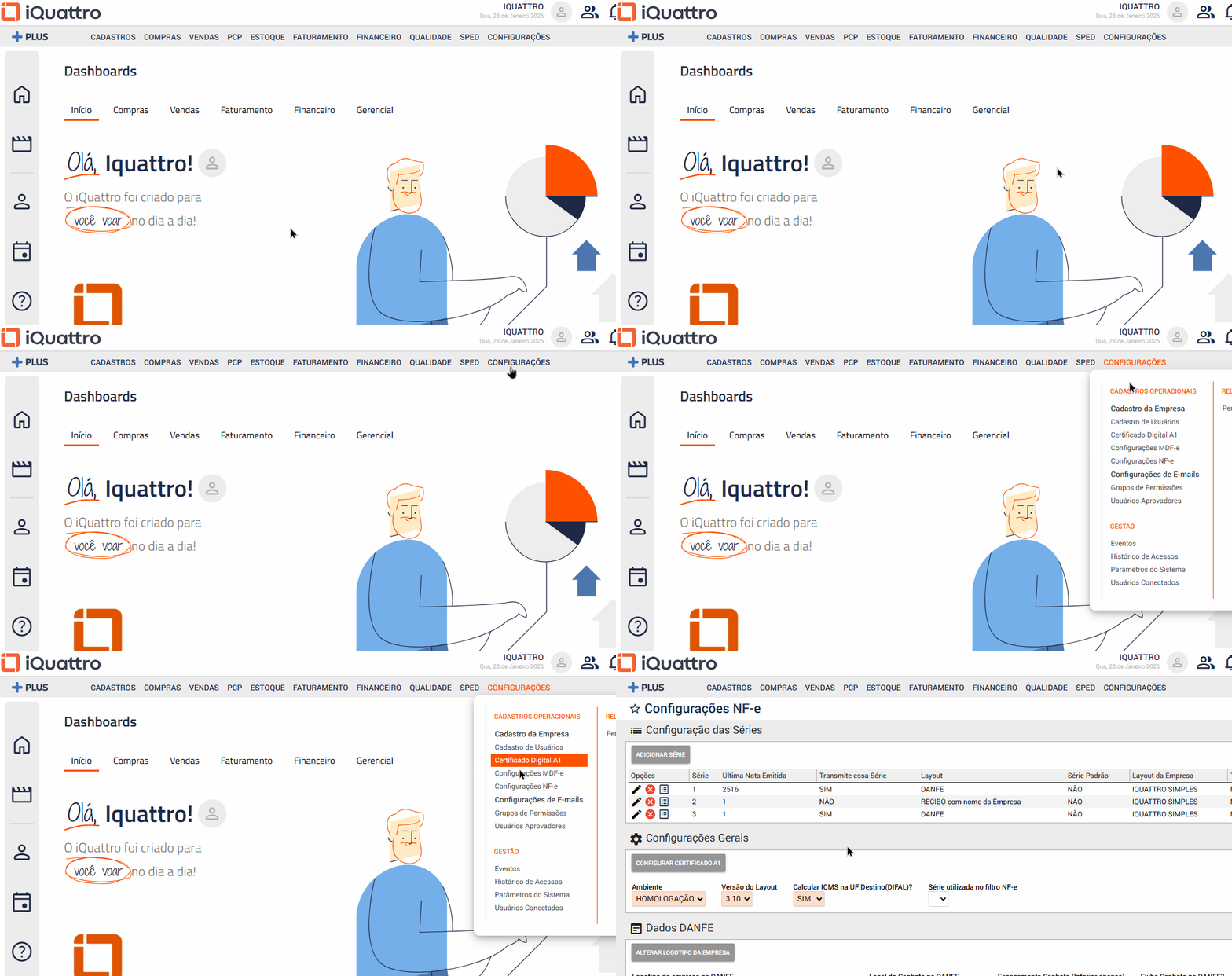
Para realizar os ajustes da Nota Fiscal acesse: Configurações> Cadastros Operacionais> Configurações NF-e.
Atenção: Consulte sua contabilidade caso tenha dúvidas sobre a informação que você está preenchendo.
Configuração das Séries e Preenchimento dos Campos:
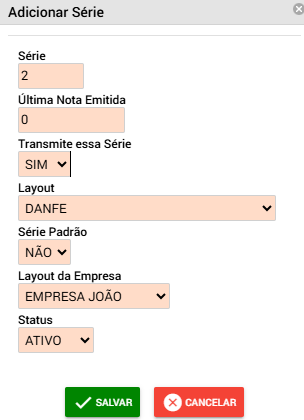
Para adicionar uma nova Série, clique em “Adicionar Série”
 .
. 
Detalhamento dos campos:
Série:
Informe o número da série da Nota Fiscal que será utilizada para emissão das NF-e.
Última Nota Emitida:
Informe o número da última NF-e emitida na série, utilizado como base para a próxima numeração das próximas notas.
Transmite essa Série:
Se sim, essa série será utilizada para emissão de NF-e com transmissão para a SEFAZ.
Layout:
Selecione o layout da NF-e que será utilizado para geração e impressão do DANFE.
Série Padrão:
Se sim, essa série será preenchida automaticamente nas novas notas fiscais cadastradas no sistema.
Layout da Empresa:
Define o layout gráfico padrão que será utilizado para impressão das NF-e da empresa selecionada.
Status:
Se sim, a série está ativa no sistema.
Após preencher e conferir os campos, clique em “Salvar“
Você também poderá Editar uma série existente clicando no “Lápis” ao lado da série.
Após editar e conferir os campos, clique em “Salvar“.
Configurações Gerais:
É necessário configurar os campos apresentados no quadro e realizar configuração do certificado digital A1.
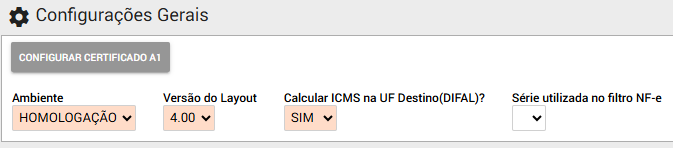
Detalhamento dos campos:
Ambiente:
Homologação: Envio de notas em ambiente de testes, sem valor fiscal.
Produção: Emissão oficial da NF-e, com validação e registro na SEFAZ.
Versão do Layout:
Define a versão do layout da NF-e que será utilizada para geração e transmissão das notas.
Calcular ICMS na UF Destino (DIFAL):
Se Sim, calcula automaticamente o DIFAL em vendas interestaduais para consumidor final (não contribuinte).
Série utilizada no filtro NF-e:
Define a série que será utilizada como padrão nos filtros de pesquisa de notas fiscais.
Configuração do Certificado A1
Ao clicar em Configurar Certificado A1, será aberta uma nova aba para configurar o certificado digital.
Em seguida, clique em Adicionar Novo Certificado.

Atenção: Caso a empresa ainda não possua o certificado digital A1 instalado, há um tutorial disponível demonstrando o processo de instalação.
É aberta uma nova janela para seleção do certificado digital e o preenchimento da senha correspondente.

Após o preenchimento dos campos, clique em “Salvar“.
Dados DANFE:
Permite configurar o logotipo exibido na DANFE e definir quais campos de informações serão exibidos no documento.
Detalhamento dos campos:
Alterar logotipo da empresa:
Coloque aqui o logotipo da sua empresa. (.jpg)
Local do Canhoto na DANFE:
Define a posição do canhoto na DANFE
Espaçamento Canhoto (Inferior apenas):
Define o espaçamento do canhoto quando posicionado na parte inferior da DANFE.
Exibe Canhoto na DANFE?:
Escolha Sim ou Não
Exibe Dados Emitente na DANFE:
Escolha Sim ou Não
Exibe Dados de Serviço na DANFE?:
Escolha Sim ou Não
Formato da DANFE:
Define o formato de impressão da DANFE
DANFE – Margem Esquerda:
Define a margem esquerda utilizada na impressão da DANFE.
Contingência
Define a modalidade de operação da NF-e em caso de indisponibilidade da SEFAZ. Quando a SEFAZ estiver em contingência (instabilidade ou fora do ar), é possível selecionar a modalidade pela qual as notas serão emitidas e transmitidas.

Detalhamento dos campos:
Modalidade de Operação:
Define o regime de emissão da NF-e.
Justificativa para entrada em contingência:
Define o motivo pelo qual o sistema está operando em modo de contingência.
Justificativa padrão para cancelamento da NF-e:
Define um texto padrão que será utilizado automaticamente nos processos de cancelamento de notas fiscais.
E-mail envio interno para NFE:
Define os endereços de e-mail internos que receberão cópia automática das NF-e emitidas.
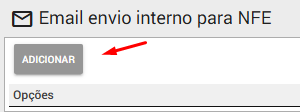
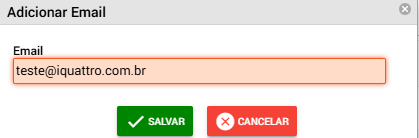
Ao clicar no botão Adicionar, é possível inserir um novo endereço de e-mail na lista de envios automáticos internos.
Após informar o E-mail, clique em Salvar.
E-mail de teste para envio do XML/DANFE:
Indica o endereço de e-mail que receberá as notas em ambiente de Homologação.
Atenção: Em ambiente de Produção, se este campo estiver preenchido, as notas serão enviadas somente para o e-mail de teste.

Ao clicar em Adicionar, configure o e-mail para os envios de teste do XML e da DANFE e, em seguida, clique em Salvar.
Após o preenchimento e conferência de todos os campos, clique em Salvar para gravar as alterações.