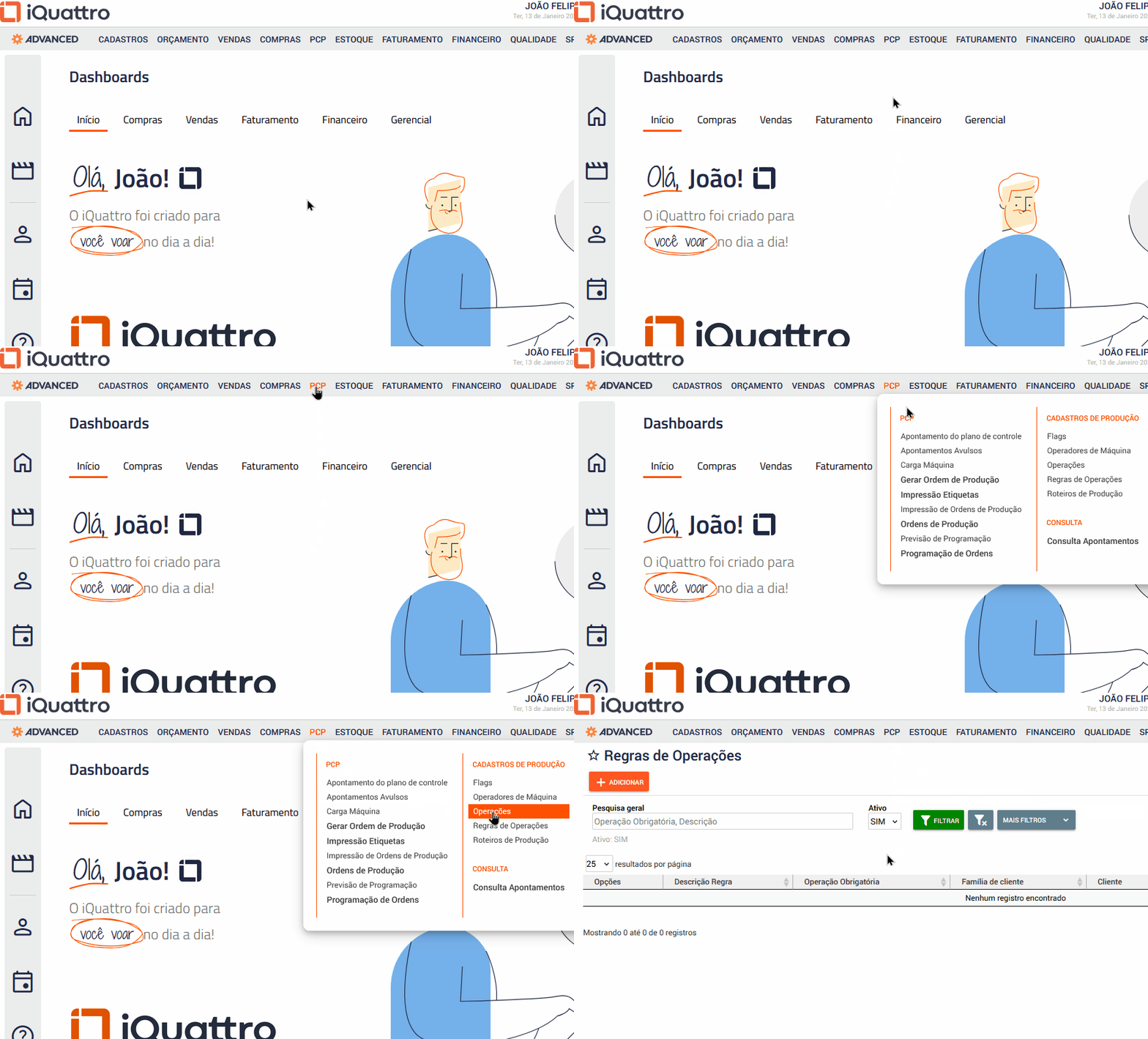
Para adicionar uma regra e implementar a validação acesse o menu: PCP> Cadastros de Produção> Regras de Operações
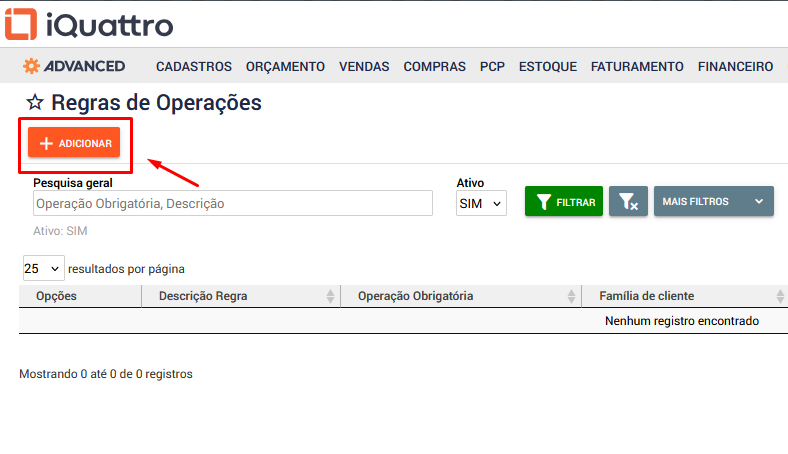
Clique em “Adicionar”
Dados Principais:

Detalhamento dos Campos:
Descrição da Regra:
Informe uma descrição para a regra conforme necessário. É possível cadastrar várias regras.
Operação Obrigatória:
Indique o código da operação obrigatória à qual a regra será aplicada.
Ativo: Define se a regra está Ativa ou Inativa.
Família de Cliente ou Cliente:
A regra pode ser definida de forma específica para uma família de clientes e/ou para um cliente em particular.
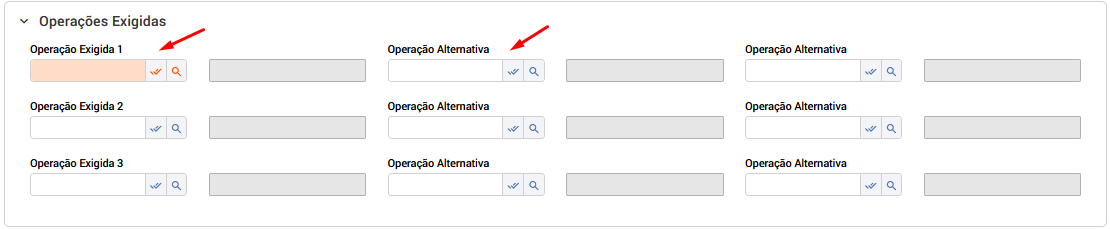
Operações Exigidas:
Informe o código da Operação Exigida 1. Caso existam alternativas, utilize o campo “Operação Alternativa”.
Também é possível definir uma Operação Exigida 2. Neste caso, ambas as operações serão exigidas pelo sistema.
Máquinas:
A regra pode ser aplicada a uma ou mais máquinas específicas. Se esses campos não forem preenchidos, a regra será válida para todas as máquinas.

Após o preenchimento dos campos, clique em Salvar.
1º Exemplo:
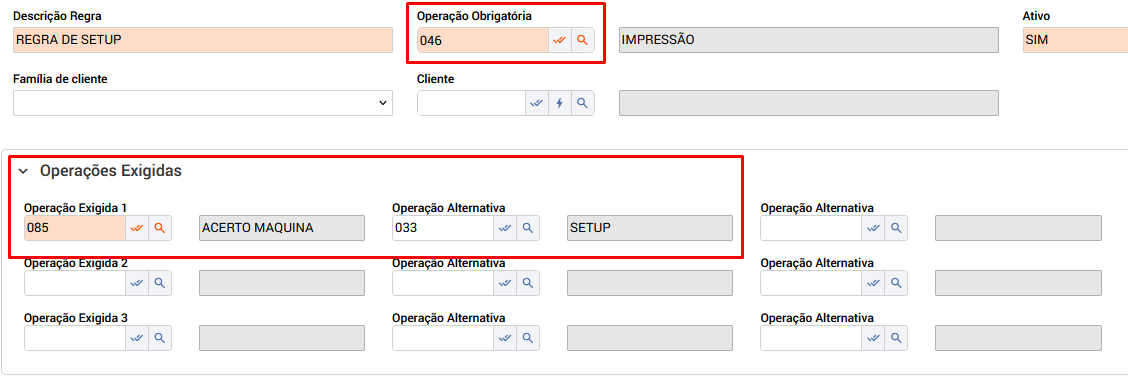
Operação Obrigatória = 046 – Impressão
Operação Exigida 1 = 085 – Acerto de Máquina.
Operação Alternativa = 033 – Setup
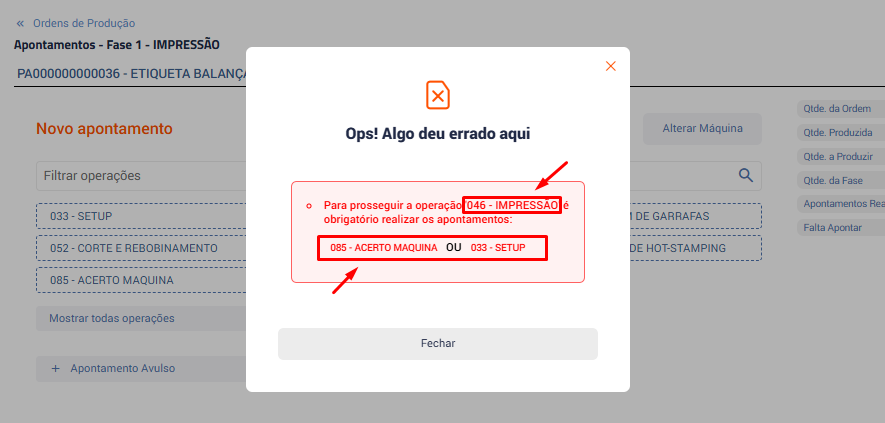
Quando o operador apontar a “Operação 046 – Impressão” na Ordem de Produção, o sistema exibe uma mensagem informando que para prosseguir, é obrigatório apontar uma das operações exigidas.
Neste exemplo, “Acerto de Máquina ou Setup”
2º Exemplo:

Operação Obrigatória = 046 – Impressão
Operação Exigida 1 = 085 – Acerto de Máquina
Operação Alternativa = 033 – Setup
Operação Exigida 2 = 044 – Embalagem.
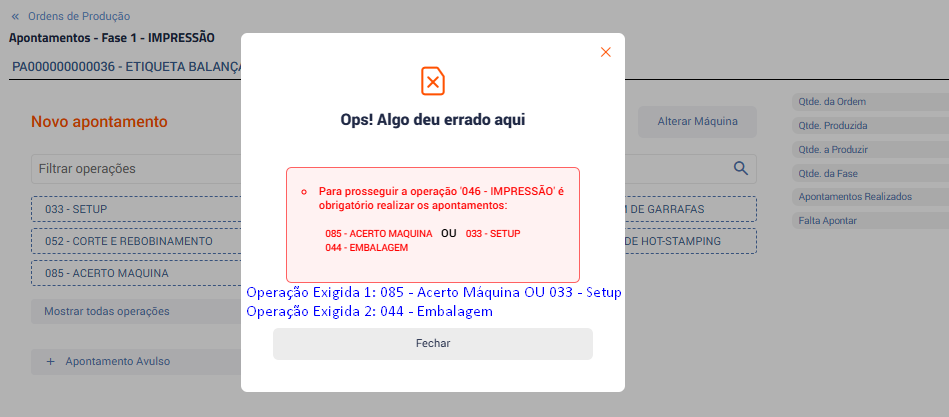
Quando o operador apontar a “Operação 046 – Impressão”, o sistema exibe uma mensagem informando que para prosseguir, é obrigatório apontar as operações exigidas.
Neste exemplo: “Operação Exigida 1 = 085-Acerto de Maquina ou 033-Setup” e “Operação Exigida 2 = 044-Embalagem”