Este manual apresenta exemplos de utilização dos CFOPs de operações “Triangular”.
Importante: Os exemplos apresentados neste manual têm finalidade exclusivamente orientativa quanto à utilização sistêmica. A definição do CFOP, tributação, CST/CSOSN, destaque de impostos e demais informações fiscais deve ser previamente validada pelo responsável fiscal ou contador da empresa, considerando as características específicas da operação.
Para emitir o pedido de venda e configurar uma operação triangular, é necessário que as operações fiscais envolvidas estejam previamente cadastradas no sistema.
Dica: para cadastrar uma operação segue o link com maiores informações: https://ajudaerp.iquattro.com.br/artigos-de-ajuda/operacoes-fiscais-saidas/
Exemplo de configuração da Operação Fiscal de Venda (Cliente Faturamento):
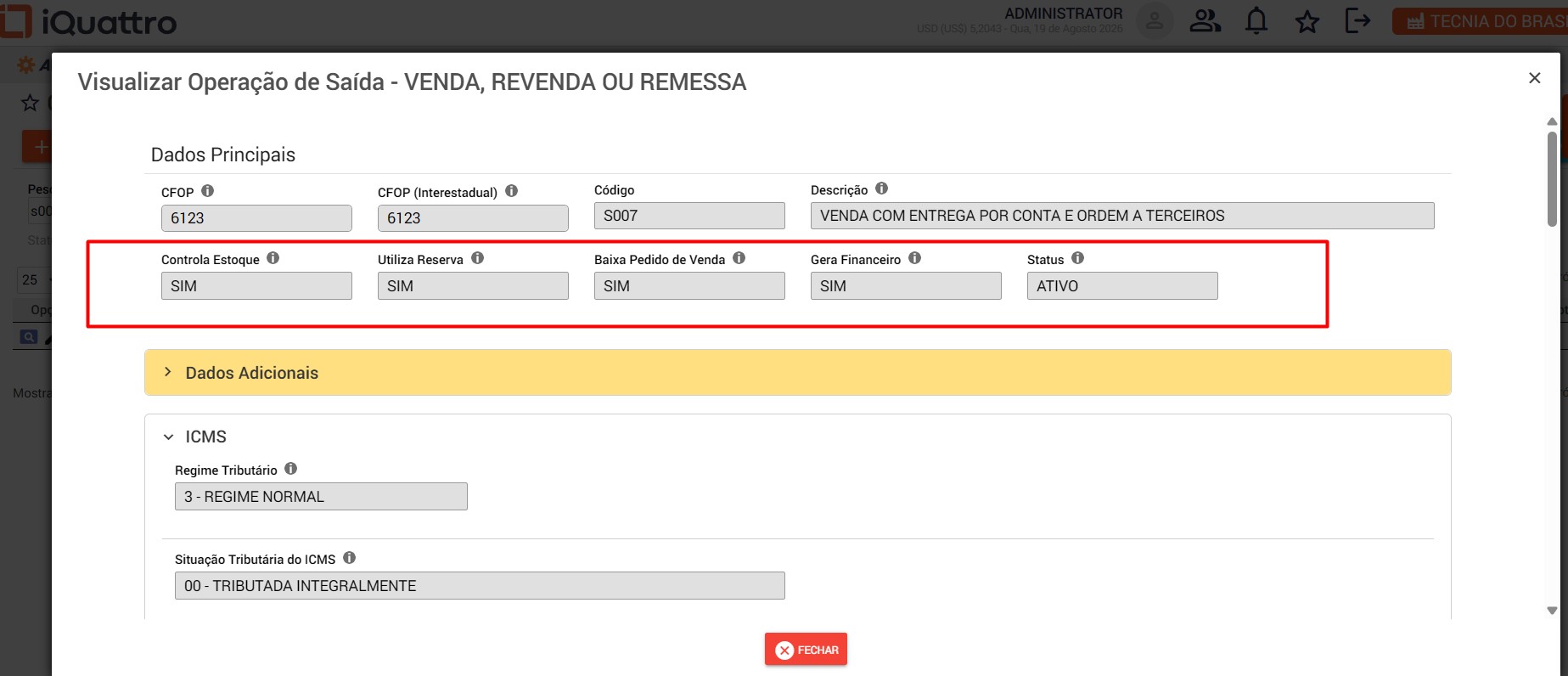
Detalhamento dos Campos:
Controla Estoque: SIM
Utiliza Reserva: SIM
Baixa pedido de Venda: SIM
Gera Financeiro: SIM
Exemplo de configuração da Operação Fiscal Remessa (Cliente de Entrega)
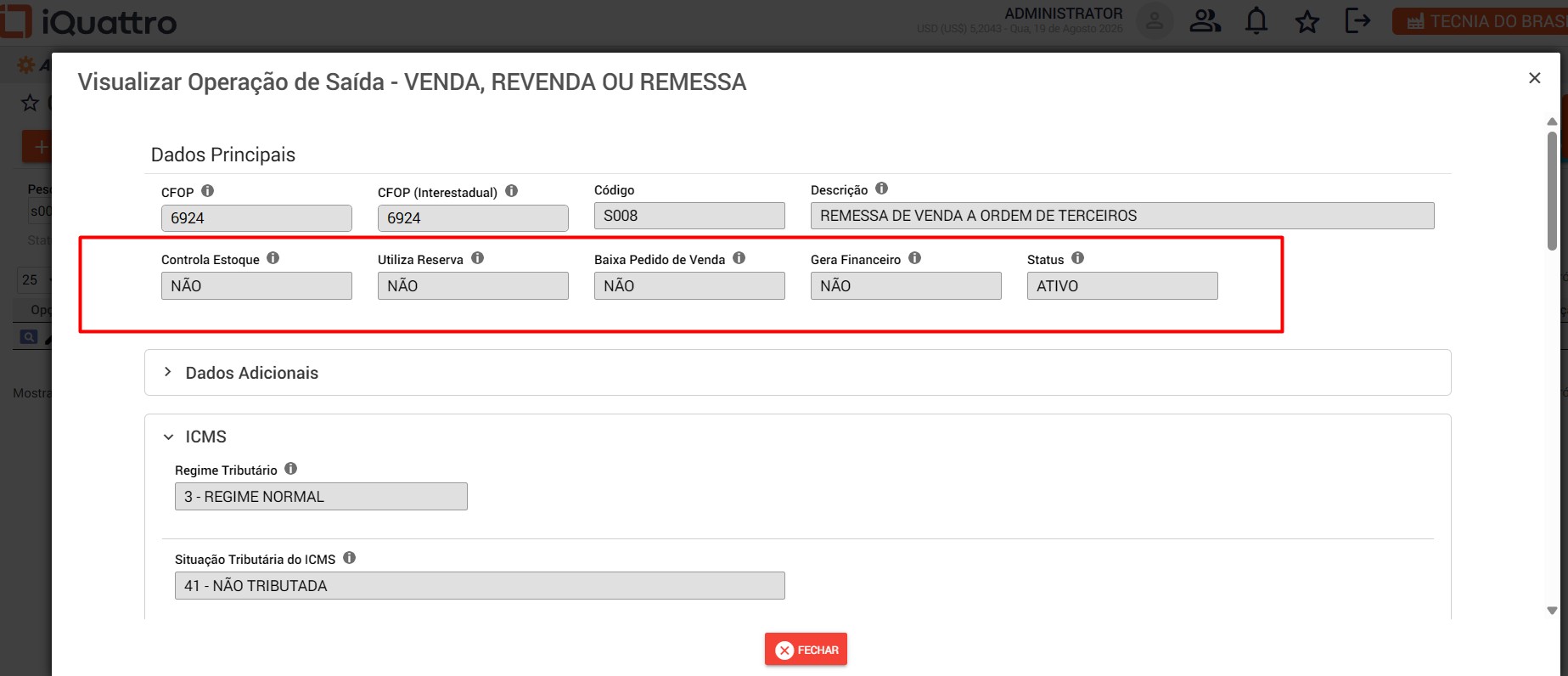
Detalhamento dos Campos:
Controla Estoque: NÃO
Utiliza Reserva: NÃO
Baixa pedido de Venda: NÃO
Gera Financeiro: NÃO
As combinações abaixo são exemplos práticos que podem ser utilizados como referência para configuração e operação no sistema.
| Tipo de operação | Situação | 1ª operação – Venda | 2ª operação – Remessa física |
|---|---|---|---|
| Industrialização por conta e ordem | Operação interna – produção própria | 5.122 | 5.924 |
| Industrialização por conta e ordem | Operação interna – mercadoria adquirida de terceiros | 5.123 | 5.924 |
| Industrialização por conta e ordem | Operação interestadual – produção própria | 6.122 | 6.924 |
| Industrialização por conta e ordem | Operação interestadual – mercadoria adquirida de terceiros | 6.123 | 6.924 |
Para emitir um pedido que utilizará uma operação triangular, acesse o menu Vendas > Novo Pedido.

No cabeçalho do pedido de venda, acesse a aba “Dados de Entrega” e informe operação triangular: SIM. Na sequência, informe o código do cliente de entrega.

Clique em Salvar.
Ao adicionar o item ao pedido, será necessário informar o código das duas operações fiscais envolvidas: uma para a Nota Fiscal de Venda (Cliente de Faturamento) e outra para a Nota Fiscal de Remessa (Cliente de Entrega).

Atenção: A Operação Fiscal (Triangular) referente à Remessa deve estar configurada com os campos “Controla Estoque” e “Gera Financeiro” preenchidos com a opção “Não”, pois esses controles já são realizados pela Operação Fiscal de Venda, conforme o exemplo apresentado anteriormente.
Após o preenchimento das informações, clique em Salvar.
Para realizar o Faturamento do Pedido, acesse o menu Faturamento > Faturar Pedidos.

Pesquise pelo número do pedido no campo “Pesquisa Geral”. Em seguida, selecione a linha correspondente ao item e clique no botão “Faturar Pedidos”.

O sistema apresentará uma prévia com as informações do faturamento. Nessa etapa, é possível verificar que, ao faturar o pedido, serão geradas duas notas fiscais, uma referente à Venda (Cliente de Faturamento) e outra referente à Remessa (Cliente de Entrega).

Após revisar e verificar que está conforme, clique em OK.
Uma mensagem será exibida informando que as notas foram geradas com sucesso, para realizar a conferência das informações, clique em Abrir Consulta de Notas.

Se estiver tudo correto, acesse o menu Faturamento > NF-e para realizar a transmissão das notas fiscais à SEFAZ.

Selecione as Notas Fiscais e clique no botão “AUTORIZAR NF-E”.