Para realizar o cadastro e a configuração de uma Operação Fiscal (Entrada).
Acesse o menu Cadastros > Cadastros Fiscais > Operações Fiscais
Seguir exclusivamente as orientações fornecidas pela Contabilidade da empresa.
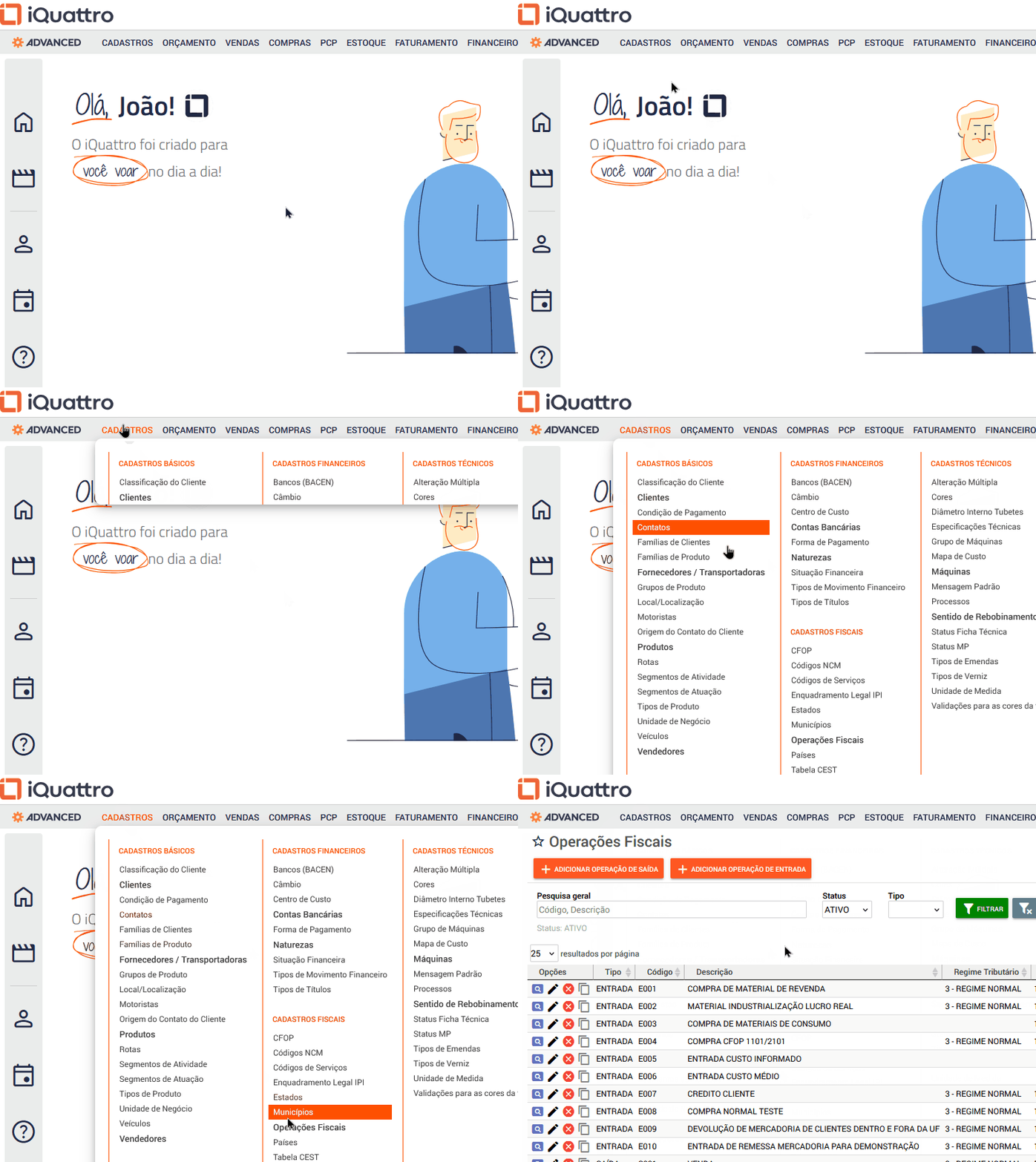
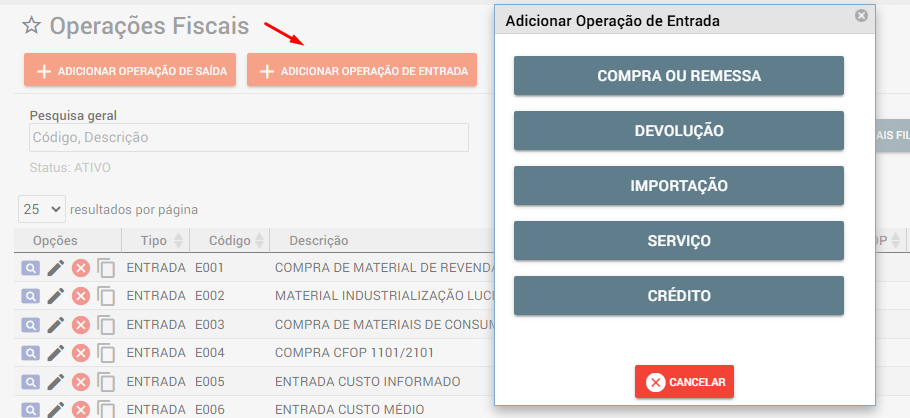
Para incluir uma nova operação, clique em “Adicionar Operação de Entrada” e selecione o Tipo/Finalidade da Operação Fiscal que deseja cadastrar:
Dados Principais/Dados Adicionais:
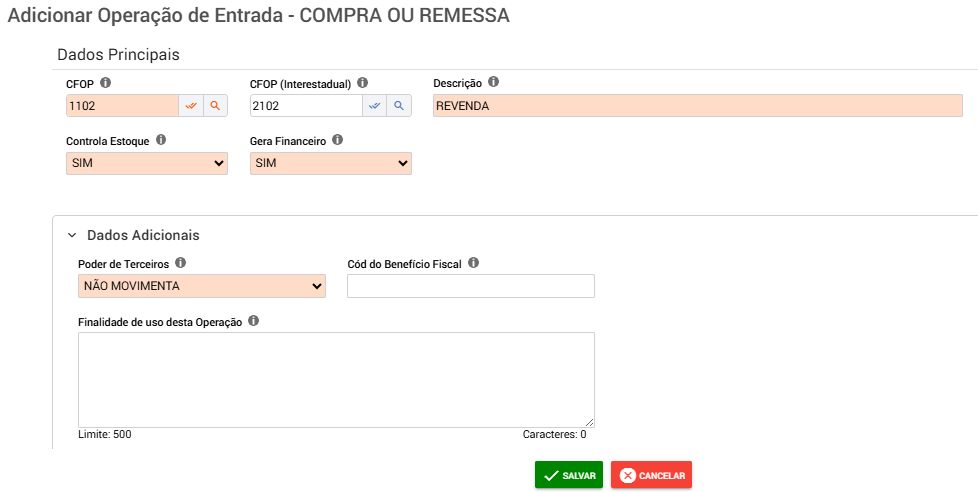
Detalhamento dos Campos:
CFOP:
Código fiscal que identifica o tipo de movimentação.
CFOP (Interestadual):
Código fiscal utilizado para operações com outros estados.
Descrição:
O título referente a Operação Fiscal.
Controla Estoque:
Define se a operação irá movimentar o estoque do produto.
Gera Financeiro:
Indica se a operação irá gerar movimentações financeiras, como contas a pagar ou a receber.
Poder de Terceiros: Indica se a operação envolve produtos de terceiros ou produtos próprios em posse de terceiros.
Caso não se aplique, selecione Não movimenta.
Cód do Benefício Fiscal: Informar quando a operação com o produto for contemplada por benefício fiscal à UF e ao CST.
Em caso de Controle de Poder de Terceiros, consulte:
Manual Poder de Terceiros – Industrialização de Clientes: Clique aqui
Manual Poder de Terceiros – Industrialização de Fornecedores: Clique aqui
ICMS
Observação: Alguns campos adicionais serão exibidos dependendo da situação tributária e da modalidade de cálculo escolhida.
Esses campos surgem automaticamente conforme a regra fiscal selecionada.
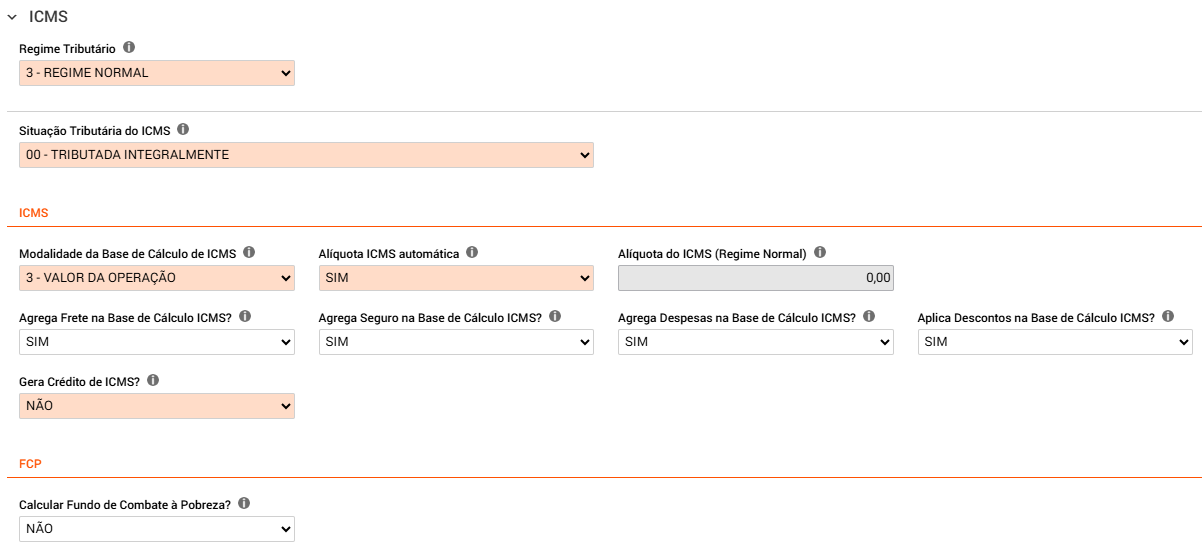
Detalhamento dos Campos:
Regime Tributário:
Define o regime tributário em que a empresa está enquadrada. O campo já vem preenchido conforme o cadastro da empresa.
Situação Tributária do ICMS:
Define o CST/CSOSN que será apresentado na nota fiscal e determina o tratamento do ICMS na operação.
Modalidade de Base de Cálculo do ICMS:
Selecione a modalidade usada para calcular a base de ICMS.
Alíquota ICMS Automática:
Se sim, o sistema puxa a alíquota diretamente no cadastro de estados.
Se não, o campo “Alíquota do ICMS (Regime Normal)” ficará disponível para o preenchimento manual.
Alíquota do ICMS (Regime Normal):
Informe aqui o percentual da alíquota de ICMS que será usado no cálculo, caso o campo anterior esteja definido como NÃO.
Agrega Frete na Base de Cálculo do ICMS?
Sim ou Não.
Agrega Seguro na Base de Cálculo do ICMS?
Sim ou Não.
Agrega Despesas na Base de Cálculo do ICMS?
Sim ou Não.
Aplica Descontos na Base de Cálculo do ICMS?
Sim ou Não.
Calcular Fundo de Combate à Pobreza?
Informe se a operação irá calcular o FCP na nota fiscal.
IPI
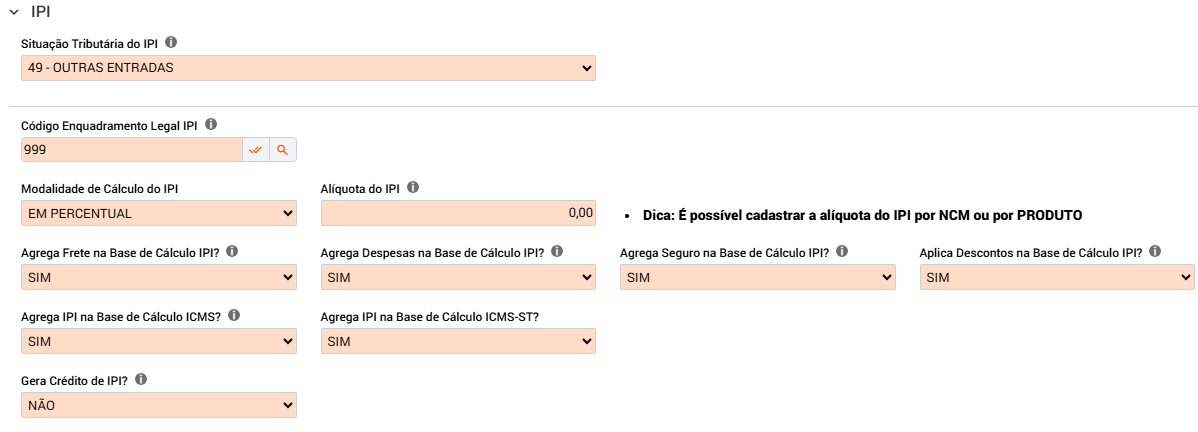
Detalhamento dos Campos:
Situação Tributária do IPI:
Informe o CST de IPI que será apresentado na nota fiscal.
Código Enquadramento Legal IPI:
Informe o código que justifica o uso do CST na operação.
Modalidade de Cálculo do IPI:
Defina como o imposto será calculado.
Em Percentual: Habilita o campo Alíquota para preenchimento.
Em Valor: O cálculo é fixo por unidade e não habilita o campo de Alíquota.
Alíquota do IPI:
Informe o percentual da alíquota quando a Modalidade estiver definida como “Em Percentual”.
Dica: É possível cadastrar a alíquota do IPI por NCM ou por PRODUTO
Agrega Frete na Base de Cálculo do IPI:
Sim ou Não.
Agrega Despesas na Base de Cálculo do IPI:
Sim ou Não.
Agrega Seguro na Base de Cálculo do IPI:
Sim ou Não.
Agrega Descontos na Base de Cálculo do IPI:
Sim ou Não.
Agrega IPI na Base de Cálculo do ICMS:
Sim ou Não.
Agrega IPI na Base de Cálculo do ICMS-ST:
Sim ou Não.
Gera Crédito de IPI:
Sim ou Não.
PIS
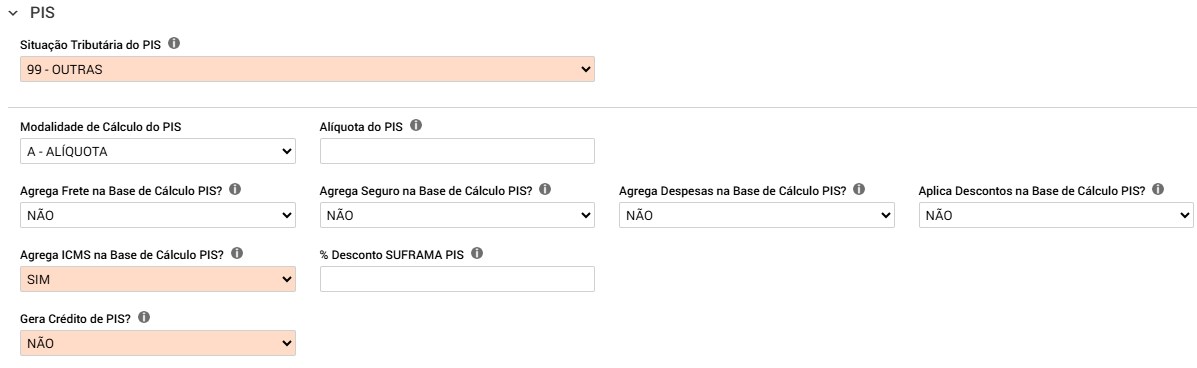
Detalhamento dos Campos:
Situação Tributária do PIS:
Informe o CST do PIS que será apresentado na nota fiscal.
Modalidade de Cálculo do PIS:
Selecione a forma de cálculo do PIS.
A- Alíquota: o campo Alíquota do PIS fica disponível para preenchimento.
P – Pauta: O campo de Alíquota não ficará disponível.
Alíquota do PIS:
Informe o percentual da alíquota aplicável.
Agrega Frete na Base de Cálculo do PIS:
Sim ou Não.
Agrega Seguro na Base de Cálculo do PIS:
Sim ou Não.
Agrega Despesas na Base de Cálculo do PIS:
Sim ou Não.
Aplica Descontos na Base de Cálculo do PIS:
Sim ou Não.
Agrega ICMS na Base de Cálculo do PIS:
Sim ou Não.
% Desconto SUFRAMA PIS:
Indique, se houver, o percentual de desconto SUFRAMA aplicado à operação.
Gera Crédito do PIS:
Sim ou Não.
COFINS
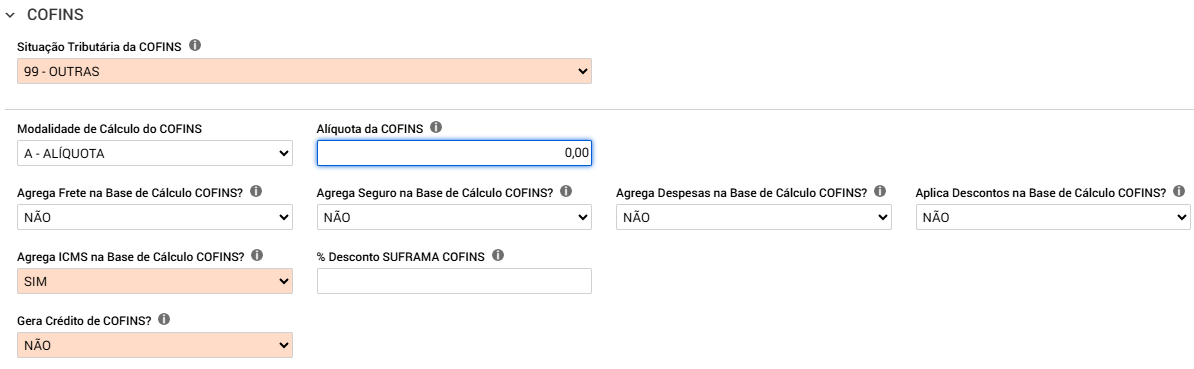
Detalhamento dos Campos:
Situação Tributária da COFINS:
Informe o CST da COFINS que será apresentado na nota fiscal.
Modalidade de Cálculo da COFINS:
Selecione a forma de cálculo da COFINS.
A- Alíquota: o campo Alíquota da COFINS fica disponível para preenchimento.
P – Pauta: o campo de Alíquota não ficará disponível.
Alíquota da COFINS:
Informe o percentual da alíquota aplicável.
Agrega Frete na Base de Cálculo da COFINS:
Sim ou Não.
Agrega Seguro na Base de Cálculo da COFINS:
Sim ou Não.
Agrega Despesas na Base de Cálculo da COFINS:
Sim ou Não.
Aplica Descontos na Base de Cálculo da COFINS:
Sim ou Não.
Agrega ICMS na Base de Cálculo da COFINS:
Sim ou Não.
% Desconto SUFRAMA COFINS:
Indique, se houver, o percentual de desconto SUFRAMA aplicado à operação.
Gera Crédito da COFINS:
Sim ou Não.
IBS e CBS
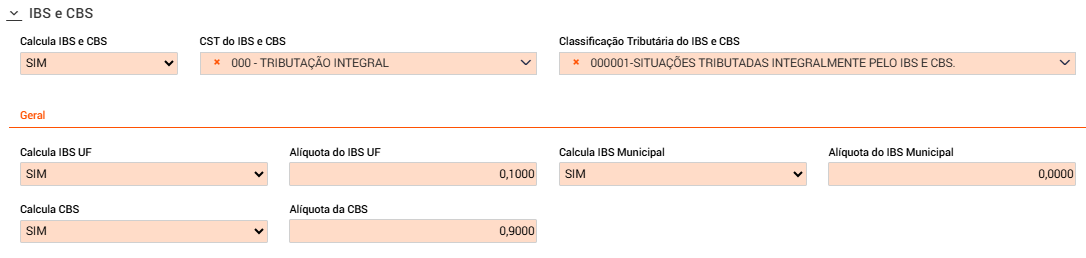
Detalhamento dos Campos:
Calcula IBS e CBS:
Selecione Sim ou Não
CST do IBS e CBS:
Informe o Código de Situação Tributária aplicável
Classificação Tributária do IBS e CBS:
Informe a classificação fiscal correspondente
Calcula IBS UF:
Se sim, o IBS estadual será calculado.
Alíquota do IBS UF:
Informe o percentual aplicado ao IBS (UF).
Calcula IBS Municipal:
Se sim, o IBS municipal será calculado.
Alíquota do IBS Municipal:
Informe o percentual aplicado ao IBS (Município).
Calcula CBS:
Se sim, o CBS será calculado.
Alíquota da CBS:
Informe o percentual da contribuição social aplicada.
Mensagens
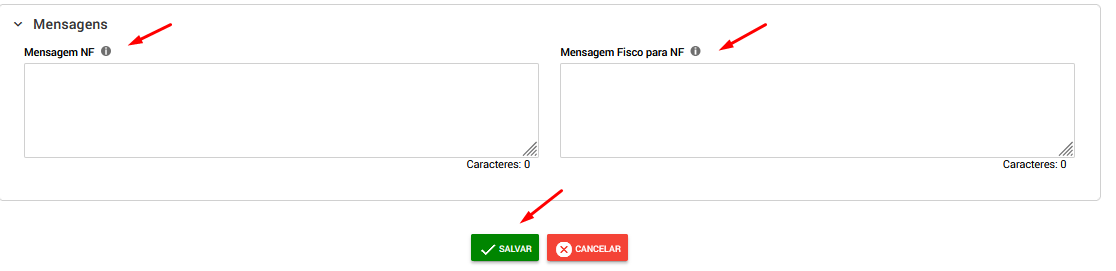
Mensagem NF:
Informe, se necessário, a mensagem que será apresentada nas observações da Nota Fiscal.
Mensagem Fisco para NF:
Informe, se necessário, a mensagem que será apresentada nas observações da Nota Fiscal, visível apenas para o Fisco.
Após revisar e preencher todos os campos necessários, clique em Salvar para registrar a configuração da Operação Fiscal.
Dicas:
Os códigos de CST e Classificação Tributária devem seguir a tabela oficial da Sefaz, conforme a realidade fiscal da empresa/produto, consulte a tabela oficial: Clique Aqui
Validação Técnica (RT-C): Esta ferramenta permite testar a conformidade das regras tributárias da sua NF-e, consulte o validador: Clique Aqui
Caso precise alterar ou inativar uma Operação Fiscal, consulte o manual:
Alterar/Inativar Operação Fiscal Clique Aqui