Solicite a configuração da etiqueta desejada através do e-mail suporte@iquattro.com.br.
Para que a solicitação seja analisada e desenvolvida corretamente, é necessário encaminhar as seguintes informações:
Nota.: Quanto mais detalhadas forem as informações enviadas, mais ágil e precisa será a análise e o desenvolvimento da etiqueta.
Após a configuração da etiqueta, precisa solicitar a configuração da impressora :
https://ajudaerp.iquattro.com.br/artigos-de-ajuda/configuracao-de-impressora
Caso a mesma etiqueta seja impressa em mais de uma impressora, todas precisam ter a mesma linguagem de impressão, garantindo a correta interpretação do layout e permitindo o uso da mesma configuração em diferentes equipamentos.
Importante:
Mesmo quando as impressoras utilizam a mesma linguagem de impressão, diferenças nas configurações de hardware (DPI) podem impactar o resultado da impressão.
Exemplo:
Impressora A: Zebra ZD220 – Linguagem ZPL – Resolução 203 DPI
Impressora B: Zebra S4M – Linguagem ZPL – Resolução 300 DPI
Nesse cenário, uma etiqueta configurada para a Impressora A, poderá ser impressa desconfigurada na Impressora B, pois as resoluções (DPI) são diferentes.
Por esse motivo, recomenda-se utilizar impressoras com a mesma linguagem e a mesma resolução de impressão para garantir a compatibilidade da configuração da etiqueta entre os equipamentos.
ETIQUETA DE EMBALAGEM (CAIXA DE EMBARQUE)
Utilizada para identificar as caixas no processo de fabricação.
Principais campos:
Cliente, Código do Produto, Código do Produto no Cliente, Descrição do Produto, Lote, Pedido de Venda, Quantidade de etiquetas na Caixa, Quantidade de rolos, Data de Fabricação, Data de Validade, Operador.
Exemplo:

ETIQUETA DE ROLOS
Utilizada para identificar os rolos.
Principais campos:
Cliente, Código do Produto, Código do Produto no Cliente, Descrição do Produto, Lote, Quantidade de etiquetas por rolo, Data de Fabricação, Data de Validade, Operador.

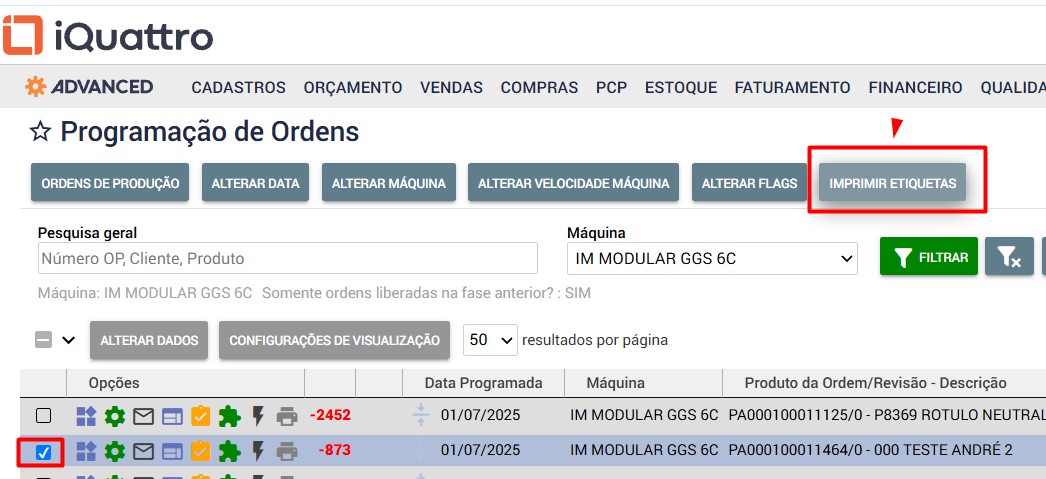
Após a configuração da etiqueta de Embalagem e/ou Rolo, a impressão ficará disponível no seguinte caminho do sistema:
PCP > Programação de Ordens>Selecione a ordem desejada>Clique na opção Imprimir Etiquetas
O sistema irá disponibilizar a impressão conforme o modelo de etiqueta previamente configurado.
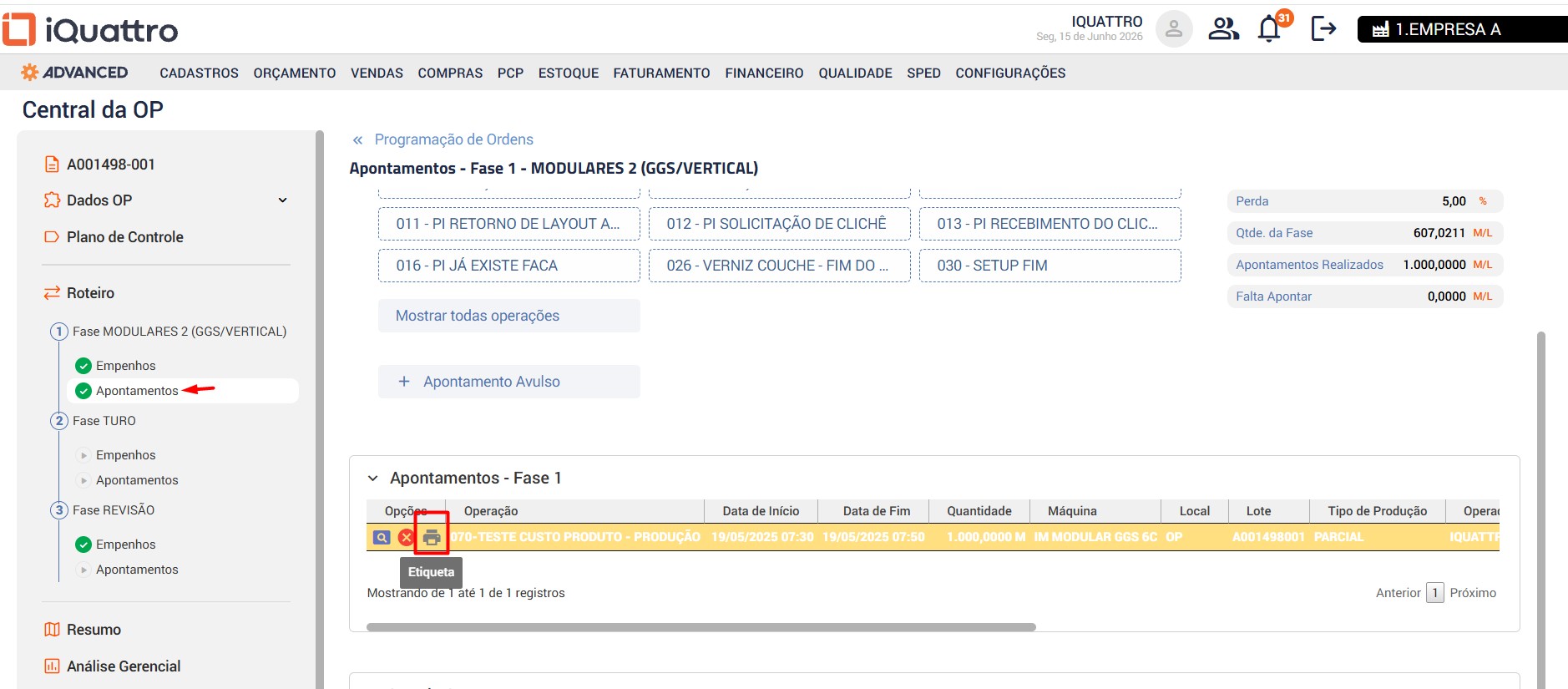
E também através da Central da OP, após a realização do primeiro apontamento da ordem de produção.
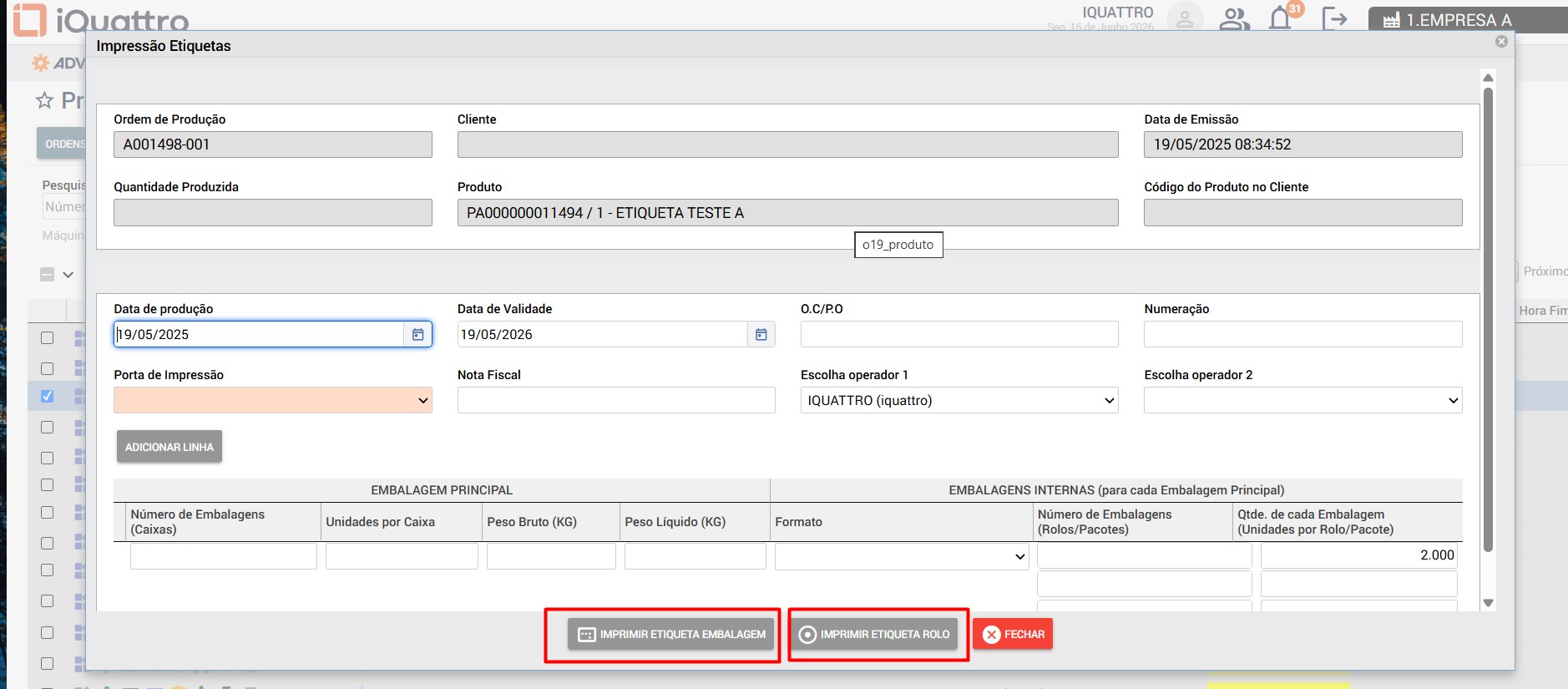
Esta é a tela padrão utilizada para a impressão da Etiqueta de Embalagem (Caixa de Embarque) e/ou da Etiqueta de Rolo.
ETIQUETA DE NOTA FISCAL
Utilizada após a emissão da NF para identificação das caixas com dados da nota fiscal.
Principais campos:
Cliente, Número da Nota Fiscal, Transportadora, Endereço (Cidade, Rua, Bairro, CEP), Volume (De / Até).
IMPORTANTE: Não é possível adicionar informações referente aos produtos, como: Pedido, Código do Produto, pois na nota fiscal pode conter diversas linhas.

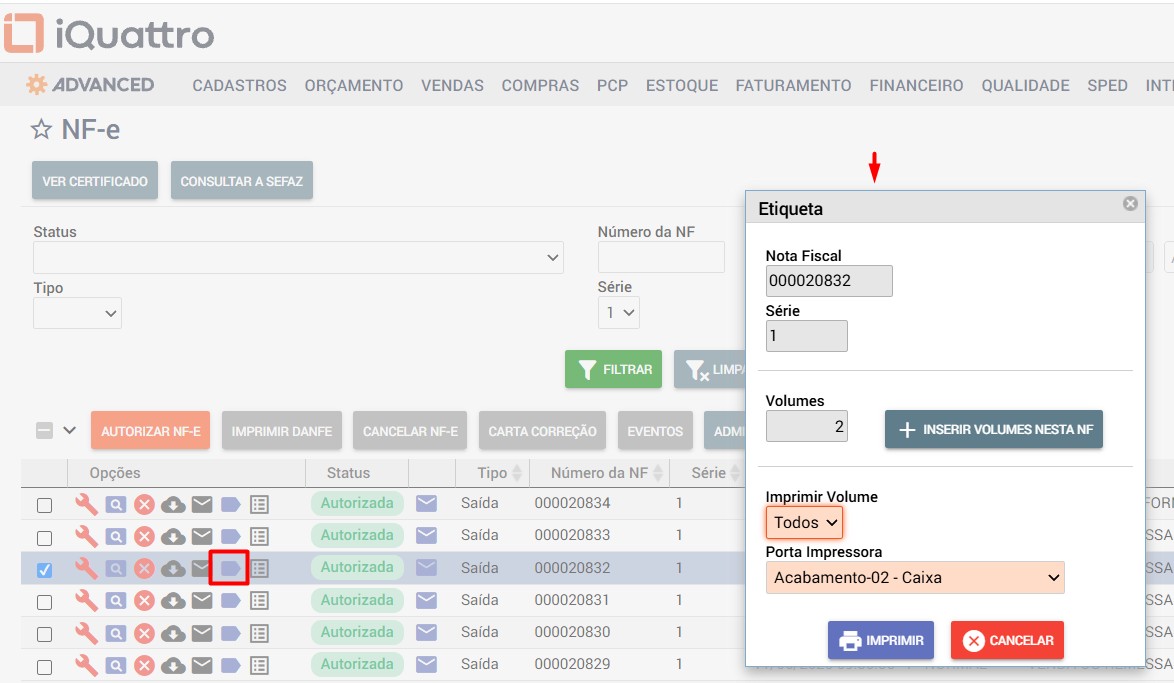
Após a configuração da Etiqueta de Nota Fiscal, acesse: Faturamento > NF-e > Selecione a Nota Fiscal > Imprimir Etiqueta.
A impressão será realizada conforme o layout configurado para a etiqueta.
ETIQUETA DE ENTRADA
Utilizada para identificar os produtos que entraram no estoque via nota fiscal.
Principais campos:
Fornecedor, Código do Produto, Descrição do Produto, Número da nota fiscal, Quantidade, Lote, Validade.

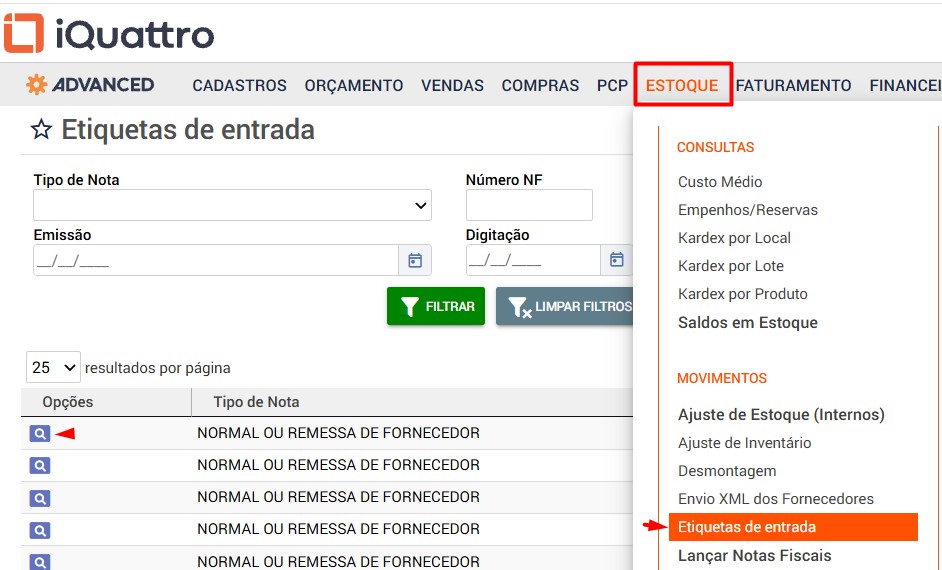
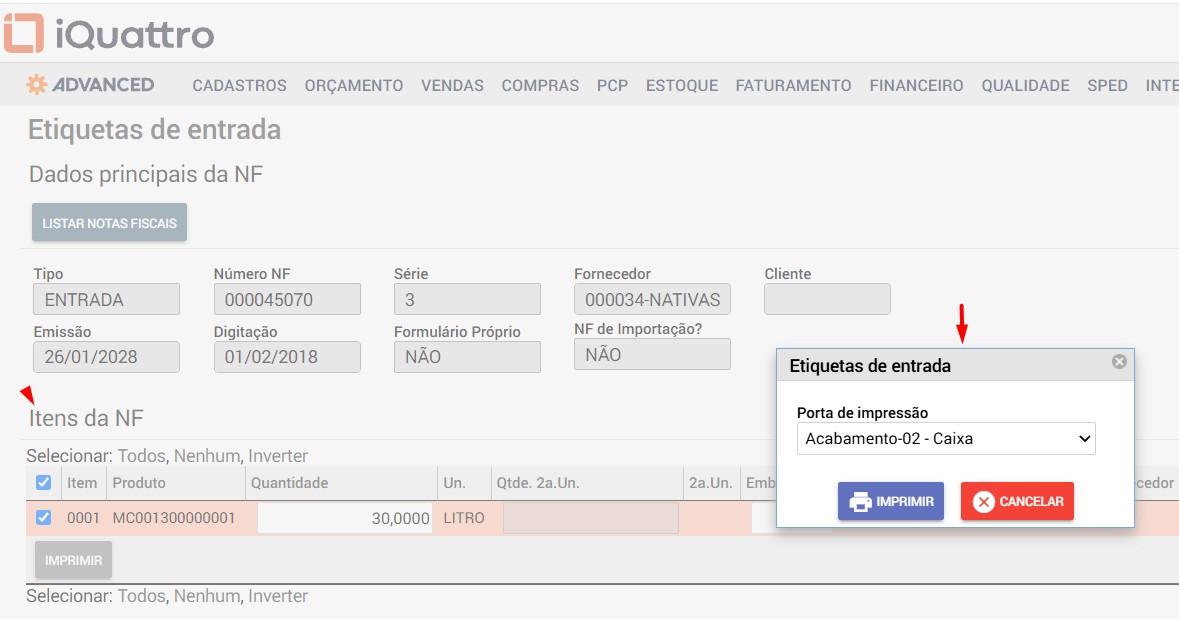
Após a configuração da Etiqueta de Entrada, acesse: Estoque > Etiquetas de Entrada.
A impressão será realizada conforme o layout configurado para a etiqueta.
ETIQUETA DE EMPENHO
Utilizada para identificar os materiais empenhados na ordem de produção.
Principais campos:
Código do Produto, Quantidade Empenhada, Número da OP, Lote.

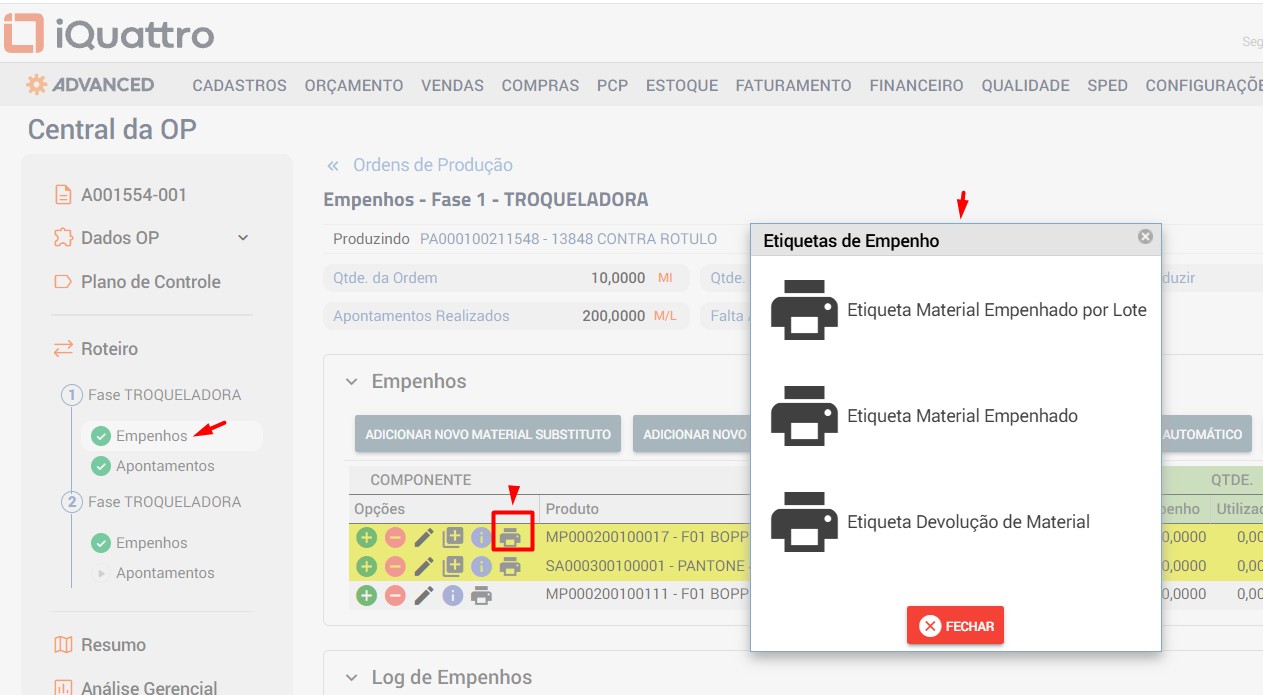
Após a configuração da Etiqueta de Empenho, acesse: PCP > Central da OP > Empenhos.
A impressão será realizada conforme o layout configurado para a etiqueta.
ETIQUETA DE DEVOLUÇÃO DE EMPENHO
Utilizada para identificar a quantidade de material que foi retornada ao estoque.
Principais campos:
Código do Produto, Número da OP, Quantidade Devolvida.

OBSERVAÇÃO: A quantidade devolvida será exibida somente se a etiqueta for impressa clicando no ícone do Log de Empenhos.

Resumo: