Para realizar lançamentos de movimentos bancários acesse o menu: Financeiro> Movimentos> Movimento Bancário.
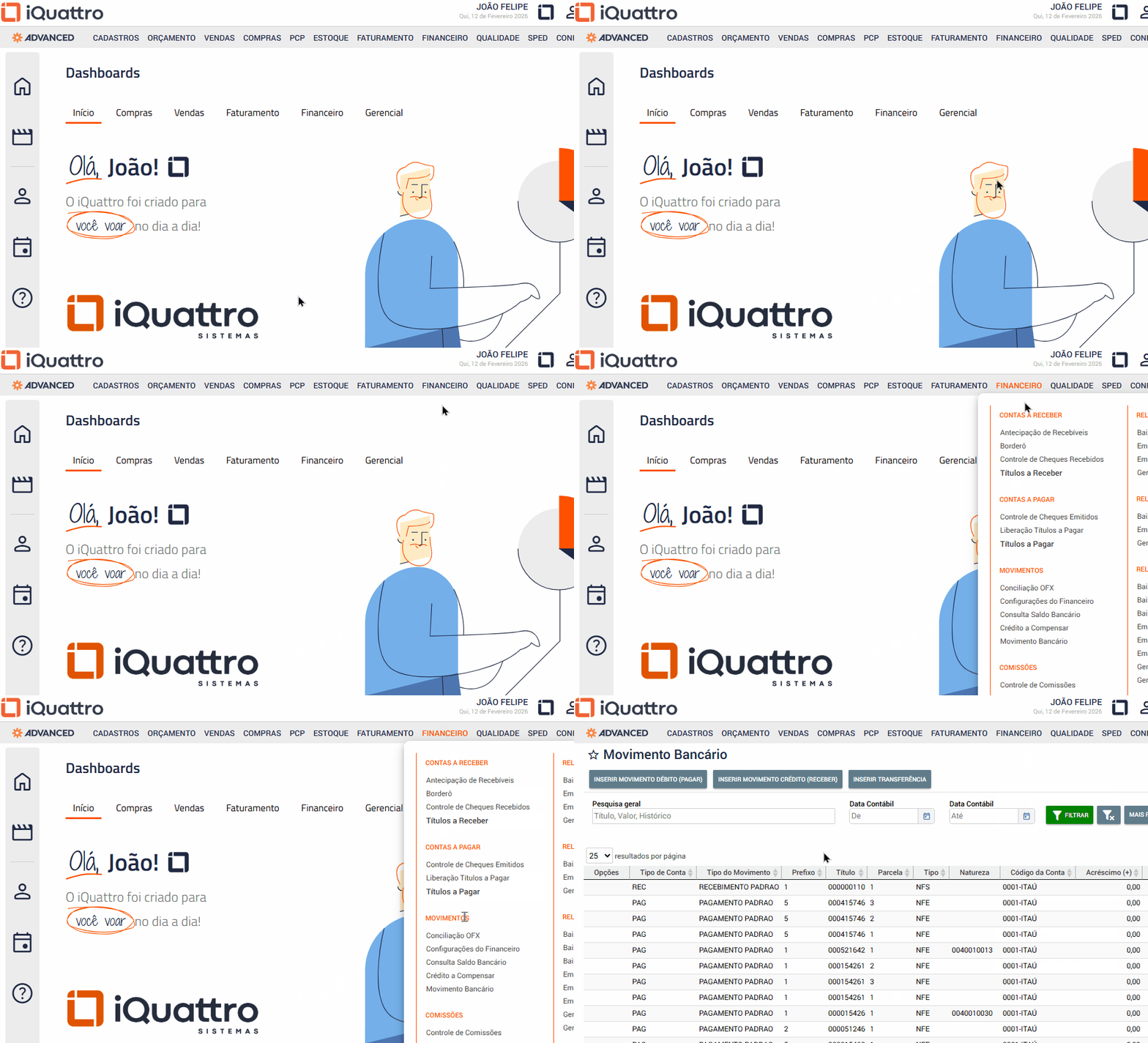
É possível inserir Movimento de Débito (Pagar), Movimento de crédito (Receber) ou Transferência.
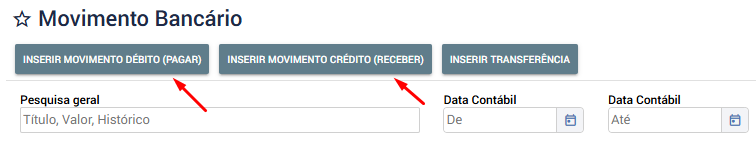
Inserir Movimento Débito (Pagar):
Permite incluir um movimento avulso para despesas que não necessitam de lançamento em Títulos a Pagar, como tarifas bancárias.
Inserir Movimento Crédito (Receber): Permite incluir um movimento avulso para receitas que não necessitam de lançamento em Títulos a Receber, como rendimentos.
Atenção: Ambos possuem os mesmos campos para preenchimento.
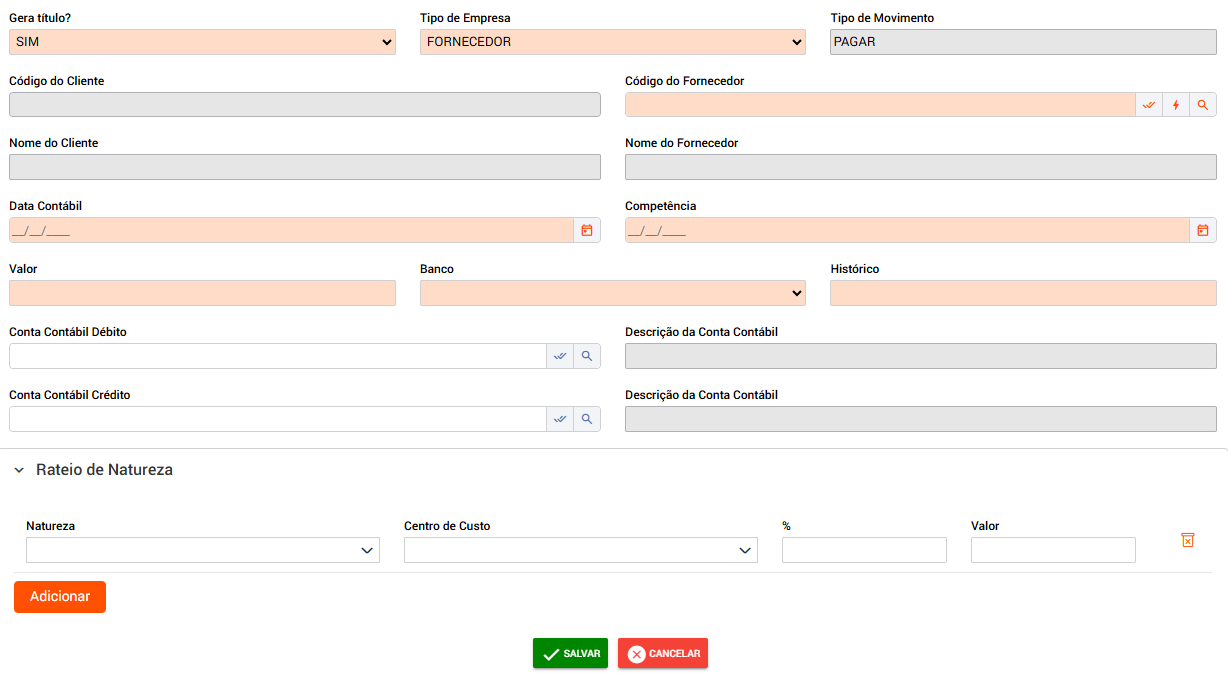
Detalhamento dos Campos:
Gera Título?
Indica se o movimento irá gerar um título financeiro.
Tipo de Empresa:
Selecione se o movimento está relacionado a um Cliente ou Fornecedor.
Código do Cliente / Fornecedor:
Informe o Código do Cliente (Para Receber), Código do Fornecedor (Para Pagar)
Data Contábil:
Informe a data do movimento.
Competência:
Informe a data de competência que o movimento se refere.
Valor:
Informe o valor total do movimento.
Banco:
Selecione o banco utilizado para o pagamento ou recebimento.
Histórico:
Descrição resumida do movimento para facilitar a identificação.
Rateio de Natureza:
Selecione a natureza do movimento.
Observação: o preenchimento não é obrigatório.
Após preencher e conferir, clique em Salvar.
Inserir Transferência
Permite registrar uma transferência entre as contas da empresa.


Detalhamento dos Campos:
Valor:
Informe o valor total da transferência.
Banco de Origem:
Selecione o banco de onde saiu o valor transferido.
Banco de Destino:
Selecione o banco que recebeu o valor transferido.
Atenção: Os bancos devem estar cadastrados no sistema.
Histórico:
Descreva o motivo da transferência, para facilitar a identificação em consultas futuras.
Data Contábil:
Informe a data contábil da transferência.
Após o preenchimento, clique em Salvar.